Thao tác Workflow
Đưa submittal qua chu trình xét duyệt bằng các thao tác của ba nhóm actor — Creator, Assignee (người duyệt điều phối) và Third-Party Approver (tùy chọn): Approve (A/B), Reject (C), For Info (D), Issue To, ba biến thể Reassign, Cancel, Resubmit, Resubmit & Supersede, Take Creator / Take Approver, và Edit / Delete trên bản nháp.
Mở một submittal để thấy thao tác khả dụng trên thanh dưới cùng; menu More liệt kê mọi thao tác nhóm theo vai trò của bạn:
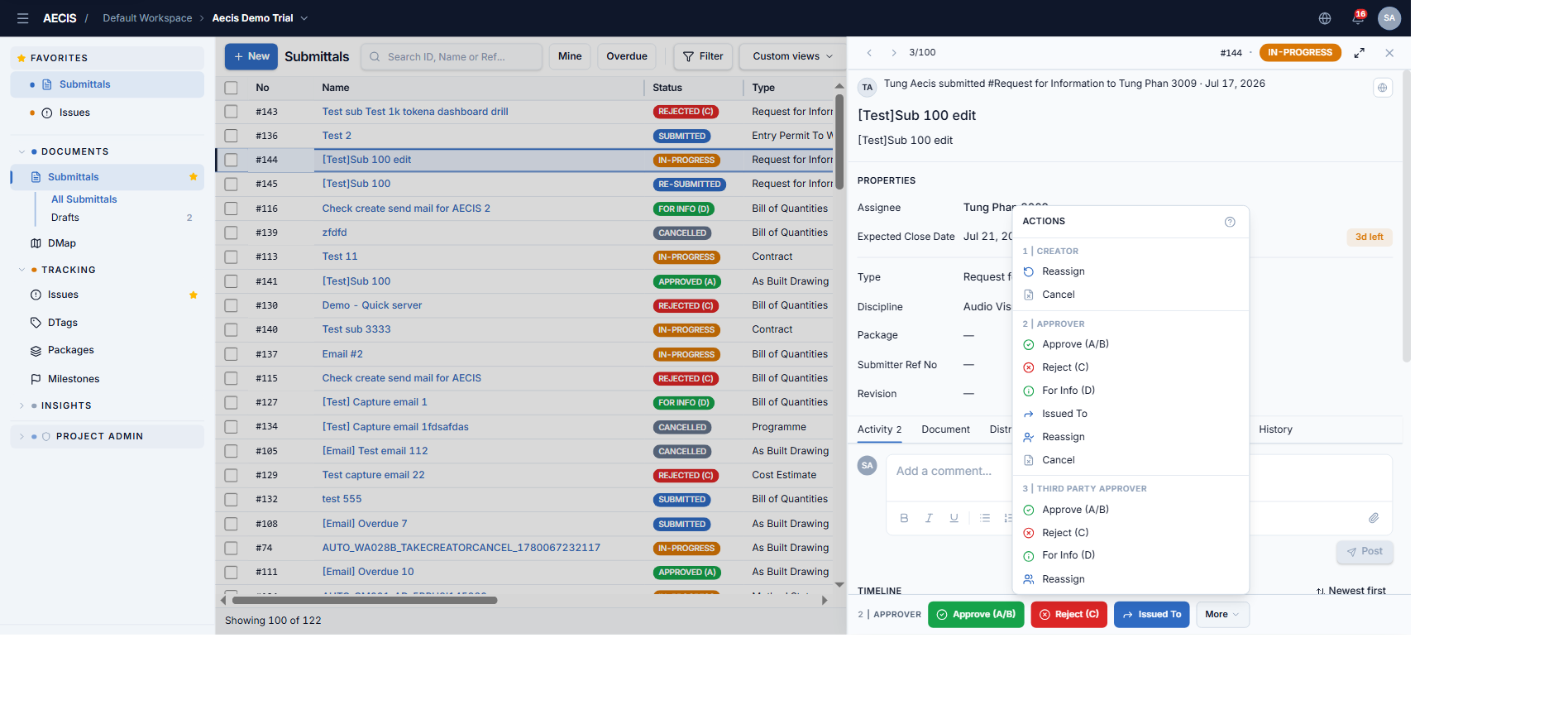
Ai được làm gì
| Trạng thái | Nhóm Creator | Nhóm Assignee | Nhóm Third-Party |
|---|---|---|---|
| Draft | Edit, Delete | — | — |
| Submitted / Re-Submitted | Edit, Transfer Ownership, Cancel | Approve, Reject, For Info, Issue To, Reassign Coordinator, Cancel | — |
| In-Progress | Transfer Ownership, Cancel | Approve, Reject, For Info, Issue To, Reassign Coordinator, Cancel | TP Approve, TP Reject, TP For Info, Delegate Review |
| Rejected (C) | Resubmit, Transfer Ownership, Cancel | (như In-Progress) | (như In-Progress) |
| Approved (A/B) / For Info (D) | Resubmit & Supersede, Transfer Ownership, Cancel | (như In-Progress) | (như In-Progress) |
| Cancelled / Superseded | không | không | không |
Quản trị viên thao tác như mọi nhóm. Người không thuộc nhóm nào chỉ thấy Take Creator / Take Approver.
Approve (Assignee)
-
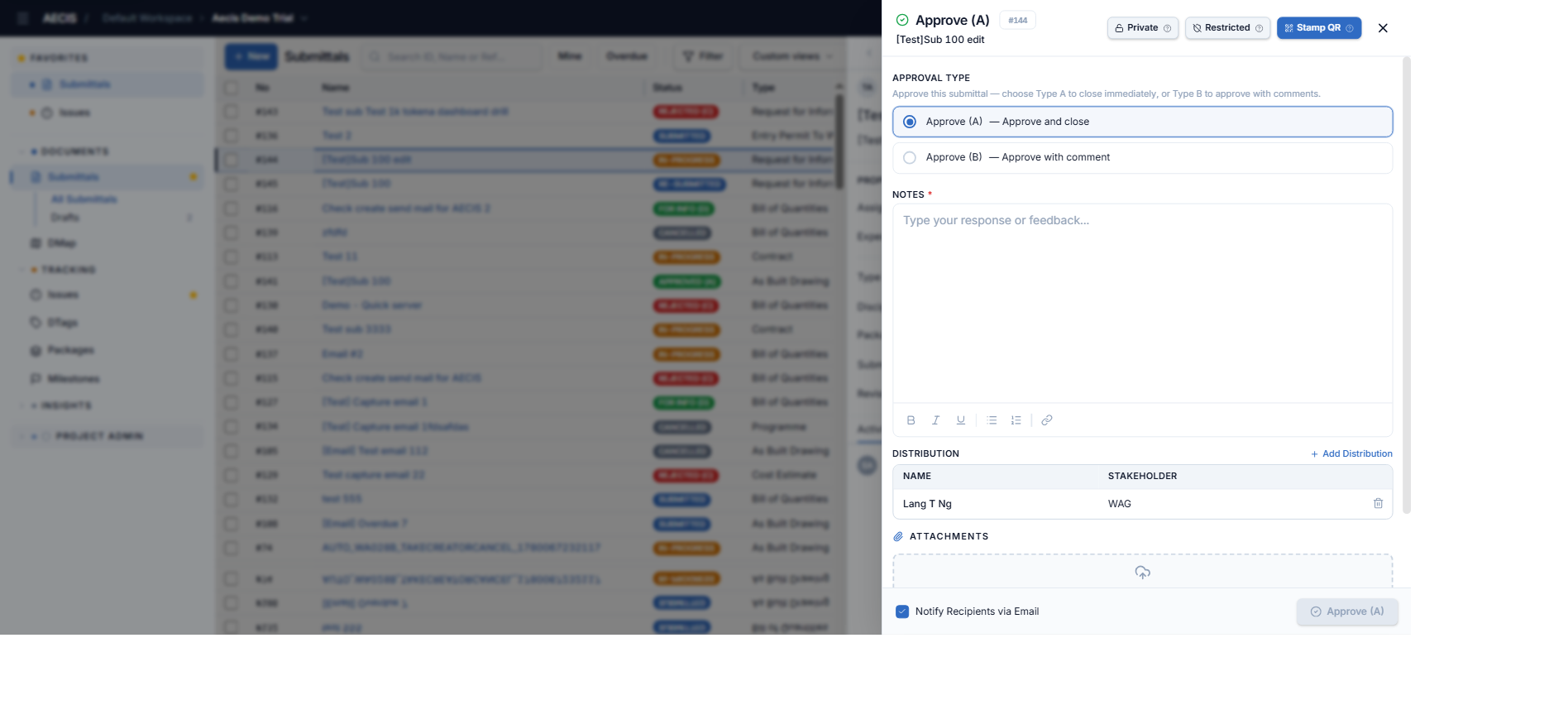
Mở submittal và bấm Approve (A/B) trên thanh thao tác.
-
Chọn Approval Type:
- Approve (A) — duyệt và đóng.
- Approve (B) — duyệt kèm ý kiến.
-
Nhập Notes (bắt buộc), soát danh sách Distribution, đính kèm tệp nếu cần.
-
(Tùy chọn) Bật Stamp QR để áp con dấu duyệt QR lên tài liệu PDF.
-
Xác nhận. Trạng thái chuyển sang Approved (A) hoặc Approved (B).
Reject (Assignee)
-
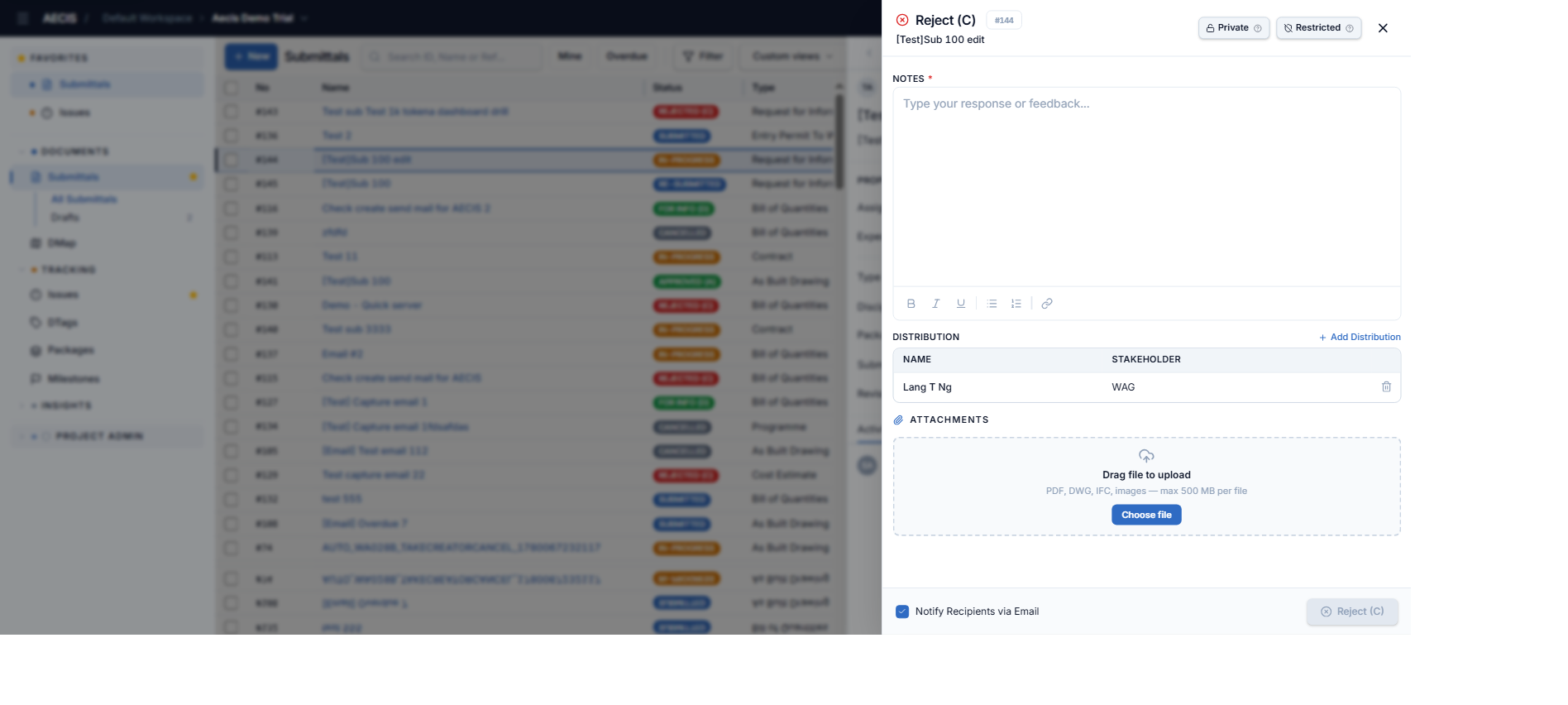
Bấm Reject (C) trên thanh thao tác.
-
Nhập Notes (bắt buộc) nêu rõ cần sửa gì, rồi xác nhận.
-
Trạng thái chuyển sang Rejected (C) — Creator có thể Trình lại.
For Info (Assignee)
Chọn For Info (D) trong menu More, nhập Notes, tùy chọn áp Stamp QR, xác nhận. Trạng thái chuyển sang For Info (D).
Issue To (Assignee)
Chuyển submittal cho bên duyệt thứ ba:
-
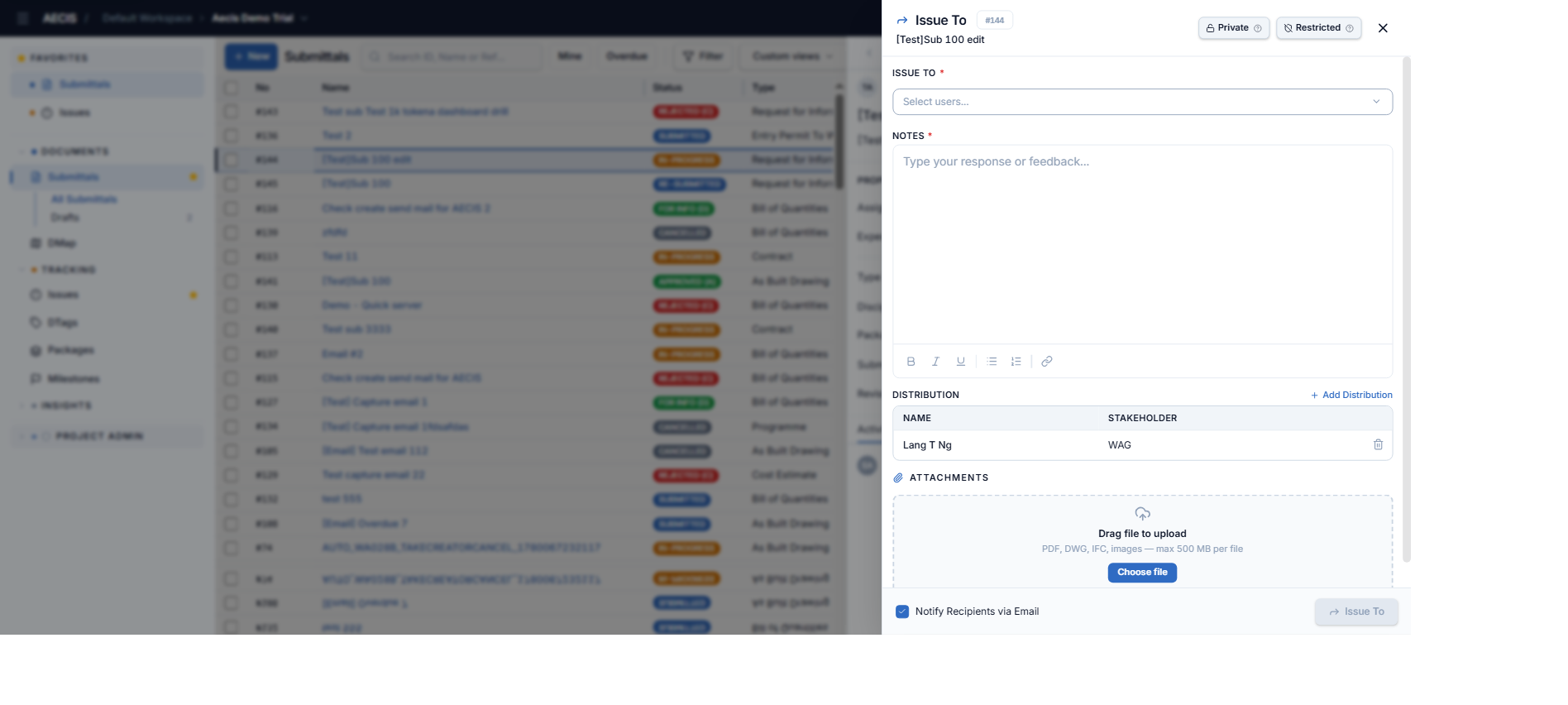
Bấm Issued To trên thanh thao tác.
-
Chọn một hoặc nhiều người duyệt (bắt buộc), nhập Notes (bắt buộc), xác nhận.
-
Người được chọn gia nhập nhóm Third-Party và có thể ghi ý kiến Approve / Reject / For Info mang tính tham vấn — không bao giờ đổi trạng thái submittal. Chỉ kết quả duyệt của Assignee mới đổi trạng thái.
Các biến thể Reassign
Có ba thao tác "reassign" khác nhau, mỗi vai trò một loại:
- Transfer Ownership (Creator) — chuyển submittal cho creator mới.
- Reassign Coordinator (Assignee) — chuyển việc duyệt cho assignee mới.
- Delegate Review (Third-Party) — thêm người duyệt vào danh sách Issue-To.
Cancel
Creator hoặc Assignee đều có thể Cancel một submittal chưa đóng. Bắt buộc nhập lý do hủy. Cancelled là trạng thái kết thúc.
Resubmit (Creator)
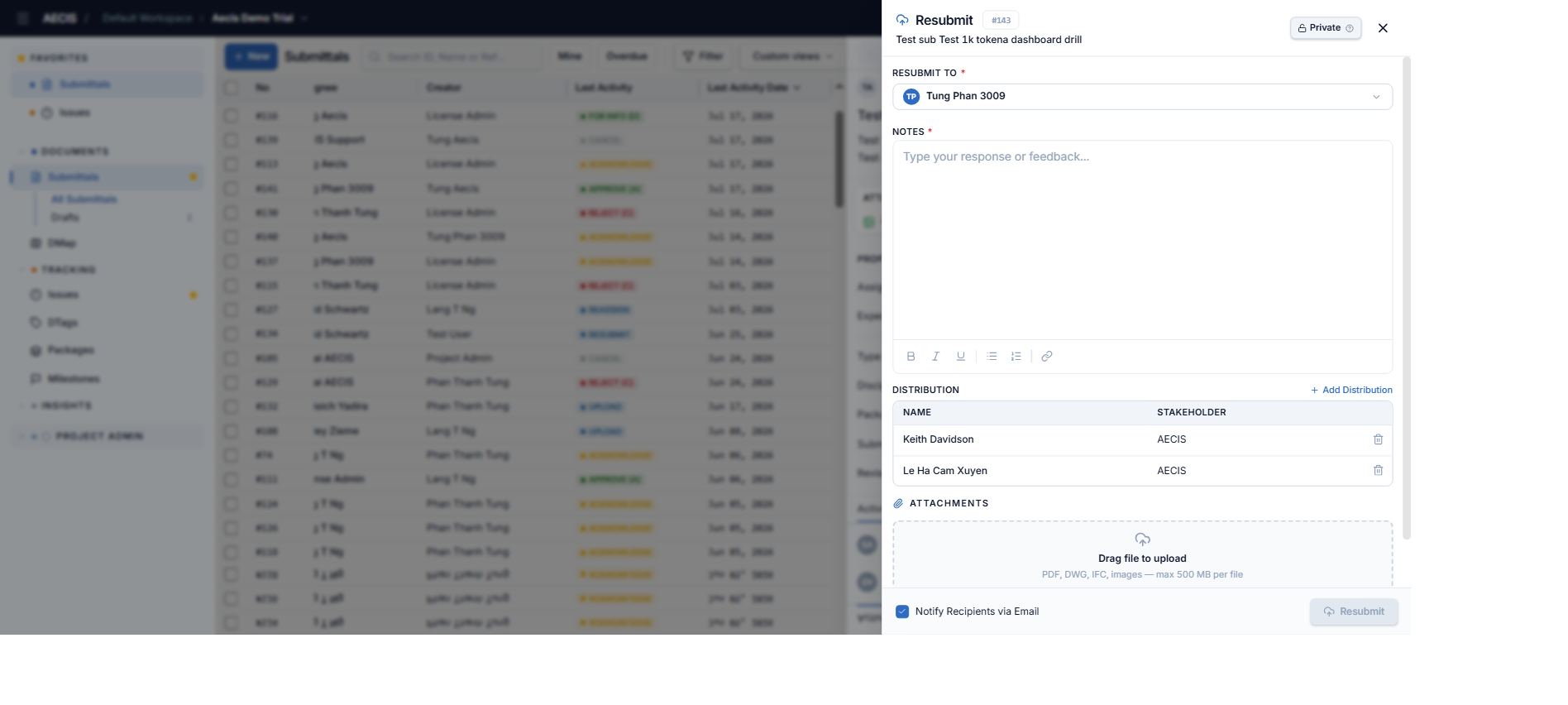
Khi submittal bị Rejected (C), Creator sửa tài liệu và trình lại trên cùng bản ghi:
-
Mở submittal bị từ chối và bấm Resubmit (thanh thao tác hoặc menu More).
-
Xác nhận hoặc đổi Resubmit To — assignee nhận trình lại (bắt buộc, điền sẵn assignee hiện tại).
-
Nhập Notes (bắt buộc), đính kèm tài liệu đã sửa, soát distribution.
-
Xác nhận. Trạng thái chuyển sang Re-Submitted, và major version của document version tăng lên — ví dụ
0.0 → 1.0, hoặc1.0 → 2.0.
Resubmit & Supersede (Creator)
Khi submittal đã Approved (A/B) hoặc For Info (D) nhưng cần thay thế (ví dụ thay đổi thiết kế):
- Mở submittal đã duyệt và chọn Resubmit & Supersede.
- Form kiểu tạo mới mở ra, điền sẵn từ bản gốc — Name, Description, Type, Discipline, Assignee bắt buộc.
- Xác nhận. Hệ thống tạo submittal mới có liên kết và đánh dấu bản gốc Superseded.
Hành vi chính:
- Document version của submittal mới được đánh lại từ đầu là
0.0— bắt đầu lịch sử phiên bản riêng. - Hai bản ghi liên kết trong chuỗi phiên bản, điều hướng từ popover ở header panel chi tiết (
Rev 00 / 01 / 02…). - Chỉ tài liệu chưa đóng dấu chuyển sang bản ghi mới — tài liệu đã đóng dấu/duyệt ở lại bản cũ làm hồ sơ lịch sử.
- Ngay khi Supersede kích hoạt, bản ghi cũ bị chặn mọi thao tác tiếp theo.
| Tình huống | Thao tác | Kết quả |
|---|---|---|
| Rejected (C) | Resubmit | Cùng bản ghi → Re-Submitted |
| Approved (A/B) hoặc For Info (D) | Resubmit & Supersede | Tạo bản ghi mới; bản gốc → Superseded |
Take Creator / Take Approver
Nếu bạn chưa liên quan gì tới một submittal, hai thao tác này cho phép nhận vai trò Creator hoặc Assignee (tùy quyền dự án). "Take Approver" trên submittal Submitted/Re-Submitted cũng kích hoạt tự động chuyển sang In-Progress.
Edit & Delete (Creator, bản nháp và trạng thái đầu)
- Edit — khả dụng khi submittal ở Draft, Submitted hoặc Re-Submitted; mở form tạo ở chế độ sửa.
- Delete — chỉ khả dụng trên Draft; xóa bản nháp ngay lập tức.