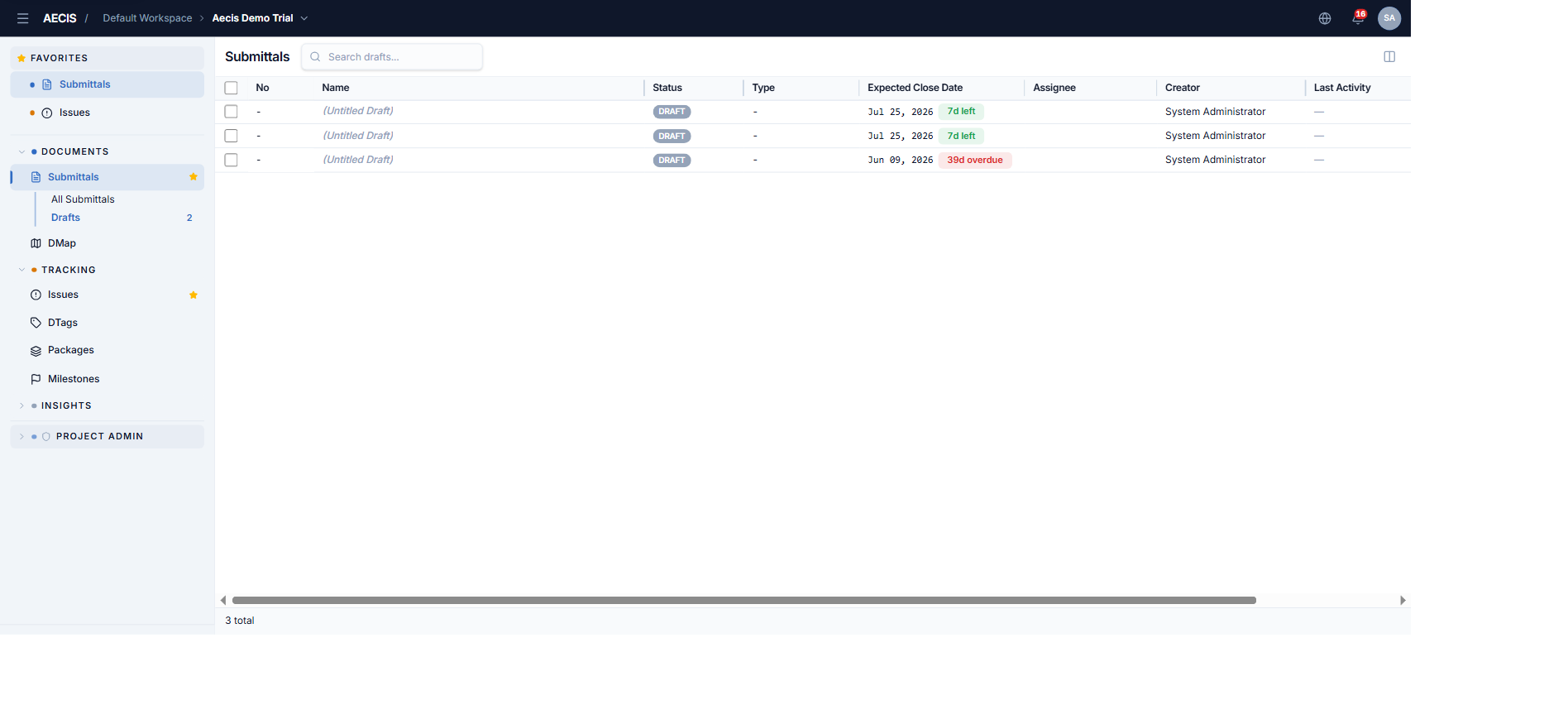
Danh sách Submittal
Màn hình danh sách hiển thị submittal của dự án trong bảng gọn, mật độ cao, với cột checkbox và No. được ghim cố định.
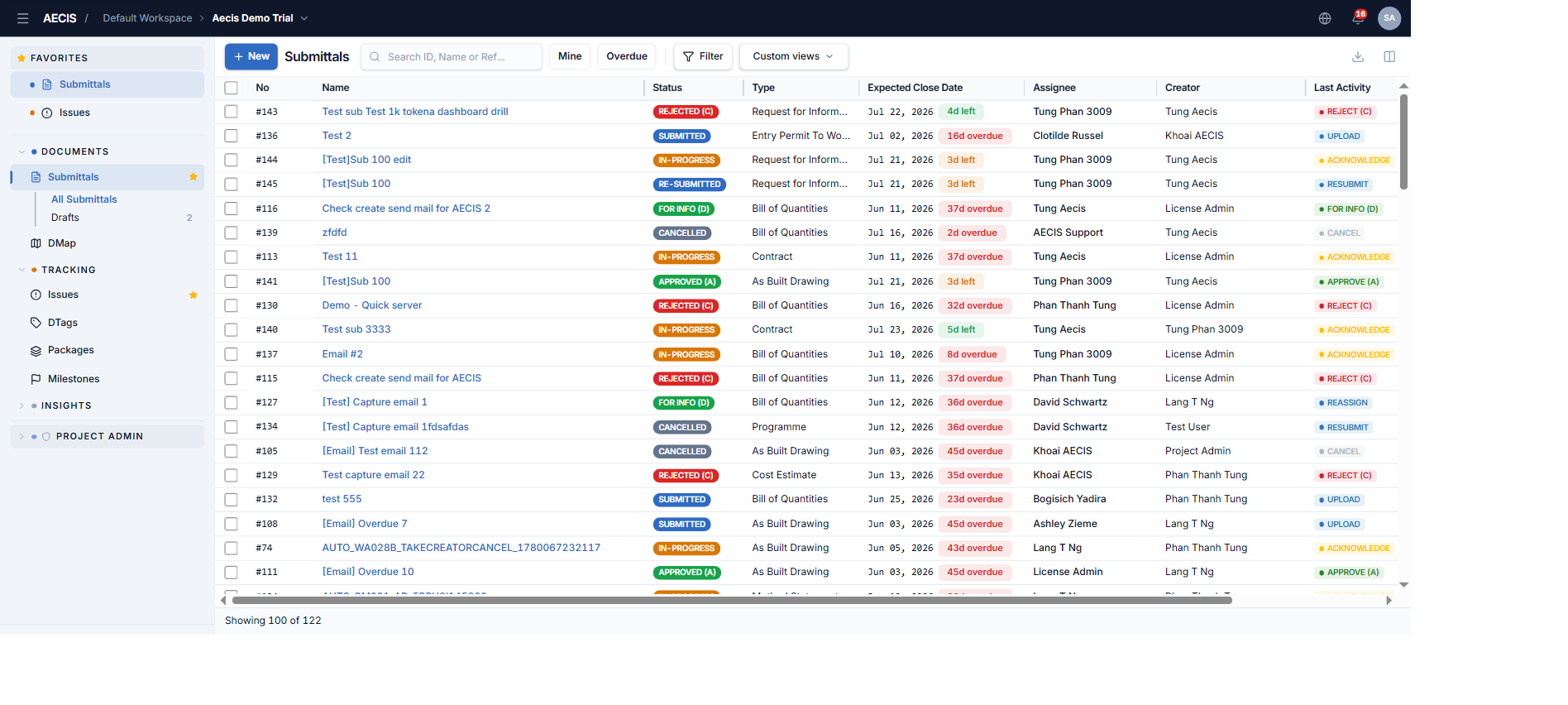
Thanh công cụ
| Nút | Chức năng |
|---|---|
| + New | Mở panel Tạo Submittal |
| Ô tìm kiếm | Tìm theo ID, tên hoặc số tham chiếu |
| Mine | Chỉ submittal bạn trực tiếp liên quan |
| Overdue | Chỉ submittal quá hạn (qua Expected Close Date mà còn ở trạng thái mở) |
| Filter | Panel lọc nâng cao — trạng thái, type, discipline, creator, assignee, Issue-To users, và khoảng ngày (tạo / hoạt động cuối / expected close) |
| Custom views | Bộ lọc đã lưu, kết hợp điều kiện AND / OR |
| Export | Xuất danh sách theo bộ lọc hiện tại |
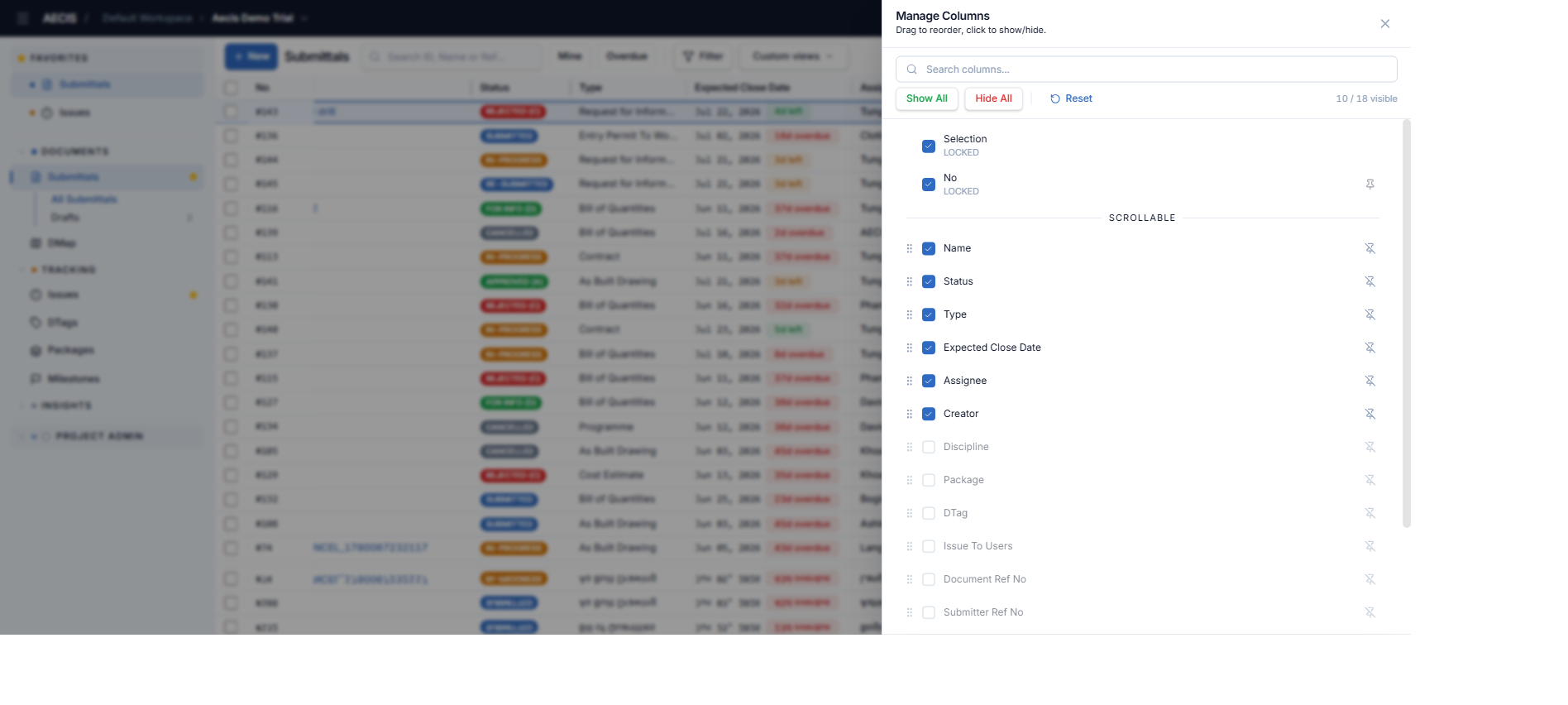
| Manage Columns | Ẩn/hiện, sắp xếp cột |
Cột
Cột hiển thị mặc định: No., Name, Status, Last Activity (chip thao tác như Acknowledge, Approve (A), Reject (C), Upload), Type, Expected Close Date (kèm badge quá hạn/Nd left), Assignee, Creator, Last Activity Date. Các cột khác (Discipline, Package, DTag, Issue To Users, Document Ref No, Submitter Ref No…) bật qua Manage Columns.
Bạn có thể:
-
Sắp xếp bằng cách bấm tiêu đề cột.
-
Sắp xếp lại / ghim / ẩn cột qua Manage Columns hoặc menu của cột:
-
Chọn nhiều dòng bằng checkbox để dùng thao tác hàng loạt.
-
Bấm vào một dòng để mở panel chi tiết.
Đọc bảng dữ liệu
- Badge Status dùng màu cố định: Draft xám nhạt, Submitted/Re-Submitted xanh dương, In-Progress hổ phách, Approved (A/B) và For Info (D) xanh lá, Rejected (C) đỏ, Cancelled/Superseded xám đen.
- Expected Close Date kèm chỉ báo quá hạn (ví dụ
16d overdue, màu đỏ) hoặc thời gian còn lại (ví dụ3d left, màu xanh). - Last Activity hiển thị thao tác workflow gần nhất dạng chip (ví dụ Acknowledge, Approve (A), Reject (C), Upload).
- Chân bảng hiển thị tổng số submittal khớp bộ lọc hiện tại.
Sắp xếp mặc định
Mặc định bảng sắp xếp theo ngày hoạt động gần nhất, giảm dần — submittal có hoạt động mới nhất lên đầu. Bấm tiêu đề cột bất kỳ để sắp xếp khác.
Xuất PDF
- Áp dụng bộ lọc và cách sắp xếp mong muốn — bản xuất tôn trọng các thiết lập này.
- Bấm nút Export (biểu tượng tải xuống, góc phải).
- Chọn mẫu báo cáo.
View Drafts
Drafts ở thanh bên liệt kê các bản nháp chưa trình. Khác với danh sách chính:
- Có ô tìm kiếm riêng, không có nút Create.
- Xóa draft (icon thùng rác) diễn ra ngay lập tức, không có hộp thoại xác nhận — chỉ có toast báo sau khi xóa. Đây là thiết kế chủ đích; hãy cẩn thận.