Thao tác Workflow
Sáu thao tác đưa issue đi qua vòng đời trên mobile: Complete, Close, Cancel, Reassign, Update và Reopen. (Open được ghi nhận tự động khi tạo, không bao giờ thực hiện bằng tay.)
Workflow giống hệt bản web — cùng thao tác, cùng quy tắc, cùng kết quả. Chỉ khác cách hiển thị: form toàn màn hình thay cho panel bên phải.
Mở menu ⋯ trên thanh tiêu đề của màn hình chi tiết để dùng các thao tác. Menu chỉ xuất hiện khi bạn có quyền sửa issue đó.
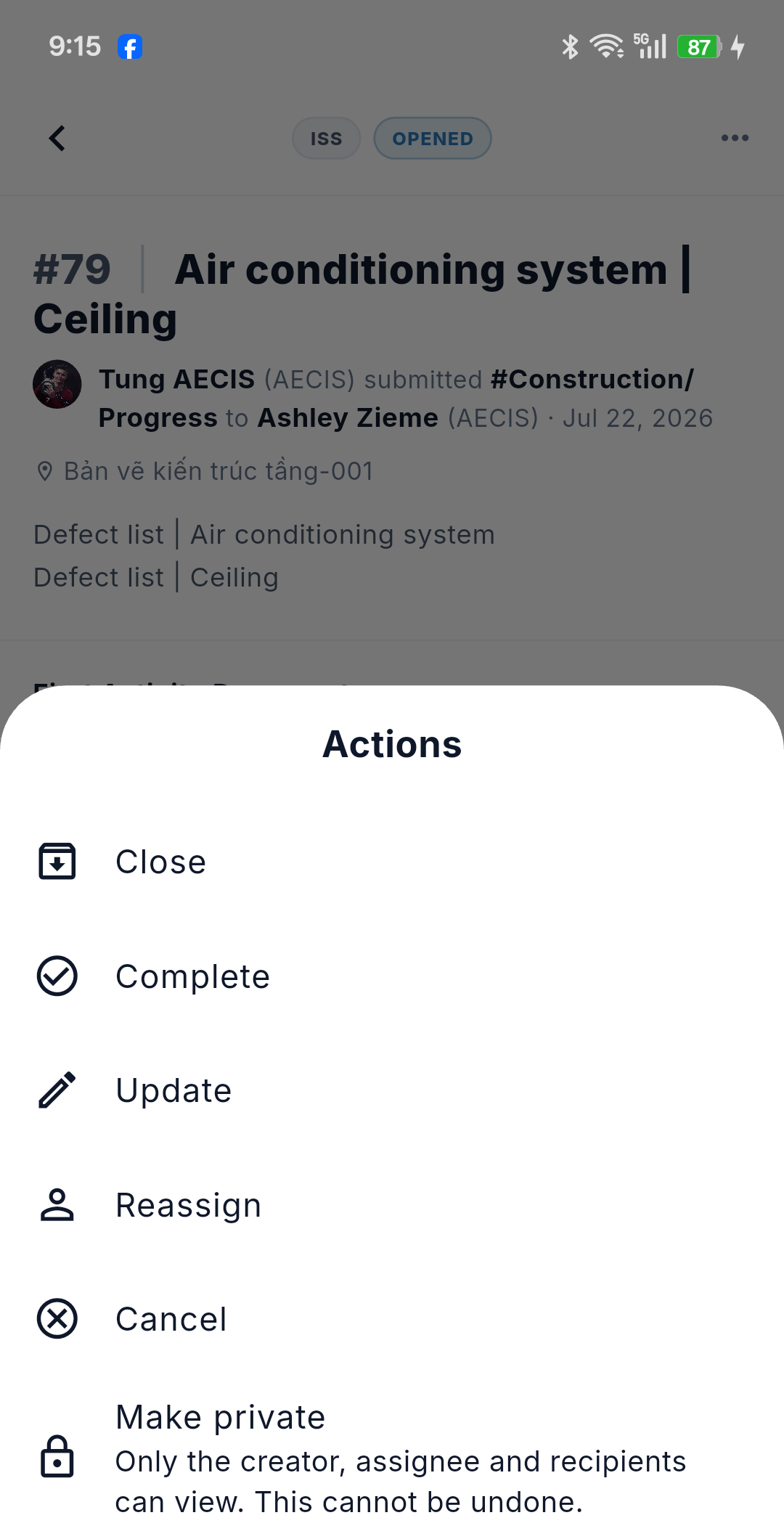
| Thao tác | Kết quả |
|---|---|
| 🟠 Complete | → Done; resolver được ghi nhận là người bấm thao tác, không phải assignee |
| 🟢 Close | → Closed; ghi nhận ngày đóng |
| 🔴 Cancel | → Cancelled — trạng thái kết thúc, không hoàn tác được |
| 🔵 Reassign | Đổi assignee, đồng thời tự động giữ assignee cũ trong danh sách distribution để họ vẫn nhận thông báo |
| 🔵 Update | Ghi nhận tiến độ không đổi trạng thái; có thể đặt sub-status và confirmed date (tùy chọn) |
| 🔵 Reopen | → Reopened; có thể đổi assignee nếu muốn |
Ai được làm gì
Tập thao tác bạn được phép thực hiện do hệ thống quyết định dựa trên vai trò của bạn và trạng thái của issue. Khi online, app hiển thị đúng những gì hệ thống trả về — nghĩa là quyền trên mobile được áp dụng giống hệt trên web.
Khi offline, danh sách từ hệ thống không sẵn có, nên app dùng bảng dự phòng tạm thời theo trạng thái:
| Trạng thái | Thao tác tạm hiển thị khi offline |
|---|---|
| Opened / Reopened | Complete, Update, Reassign, Close, Cancel |
| Done | Close, Reopen |
| Closed / Cancelled | Reopen |
:::caution Danh sách offline chỉ là tạm thời Bảng dự phòng liệt kê tập rộng nhất có thể và không phân biệt vai trò. Một thao tác bạn thấy khi offline vẫn có thể bị từ chối khi hệ thống xác nhận lại quyền lúc đồng bộ. :::
Form thao tác
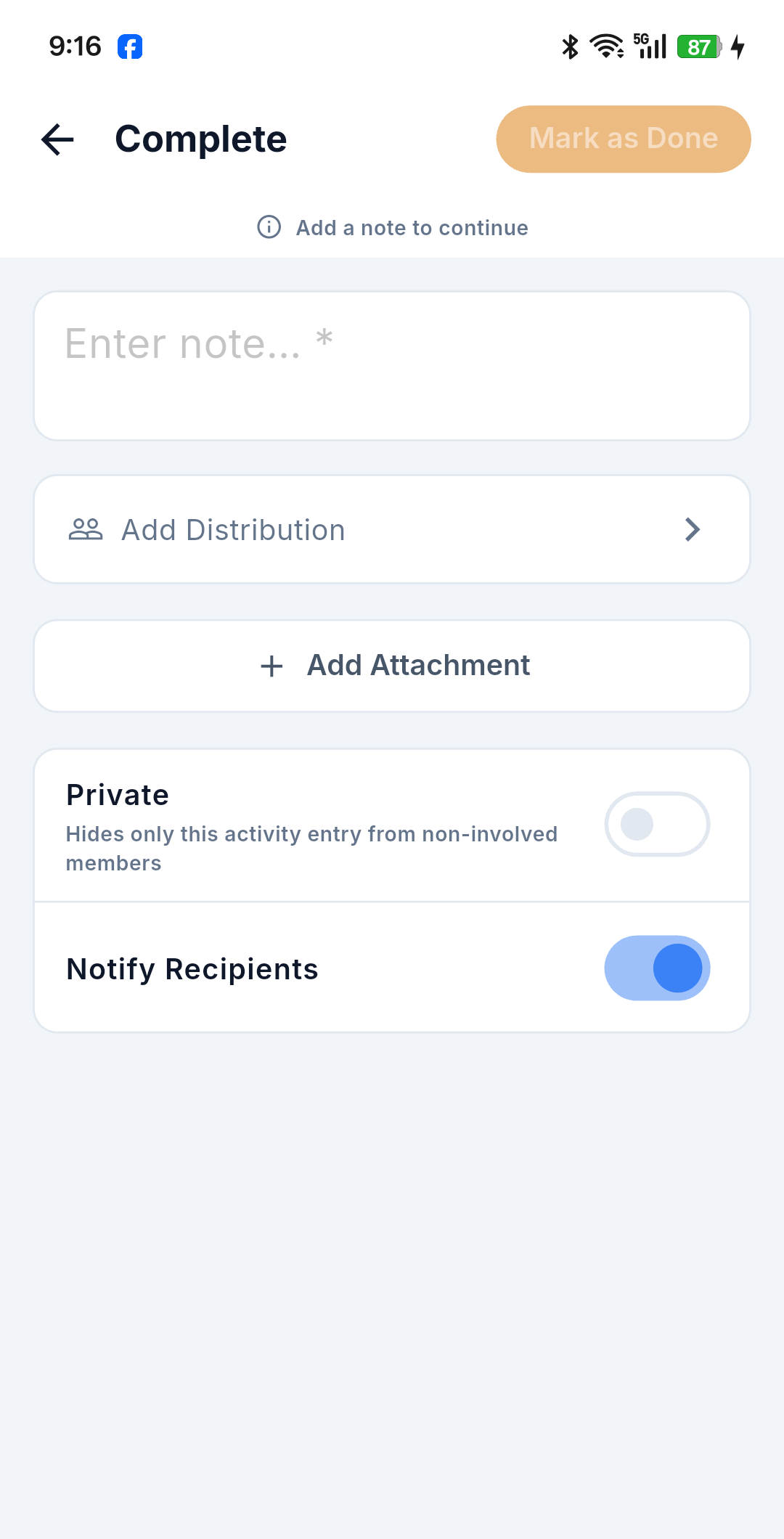
Mọi thao tác đều mở một form toàn màn hình với cùng một bố cục, tương ứng với các panel thao tác trên web:
Banner cảnh báo (nếu có) → các trường riêng của thao tác → Note / Lý do → Distribution → Tệp đính kèm → công tắc Private → công tắc Notify → nút xác nhận.
Các khối dùng chung:
-
Note — văn bản có định dạng, hỗ trợ @mention. Đổi nhãn thành Cancellation Reason với thao tác Cancel.
-
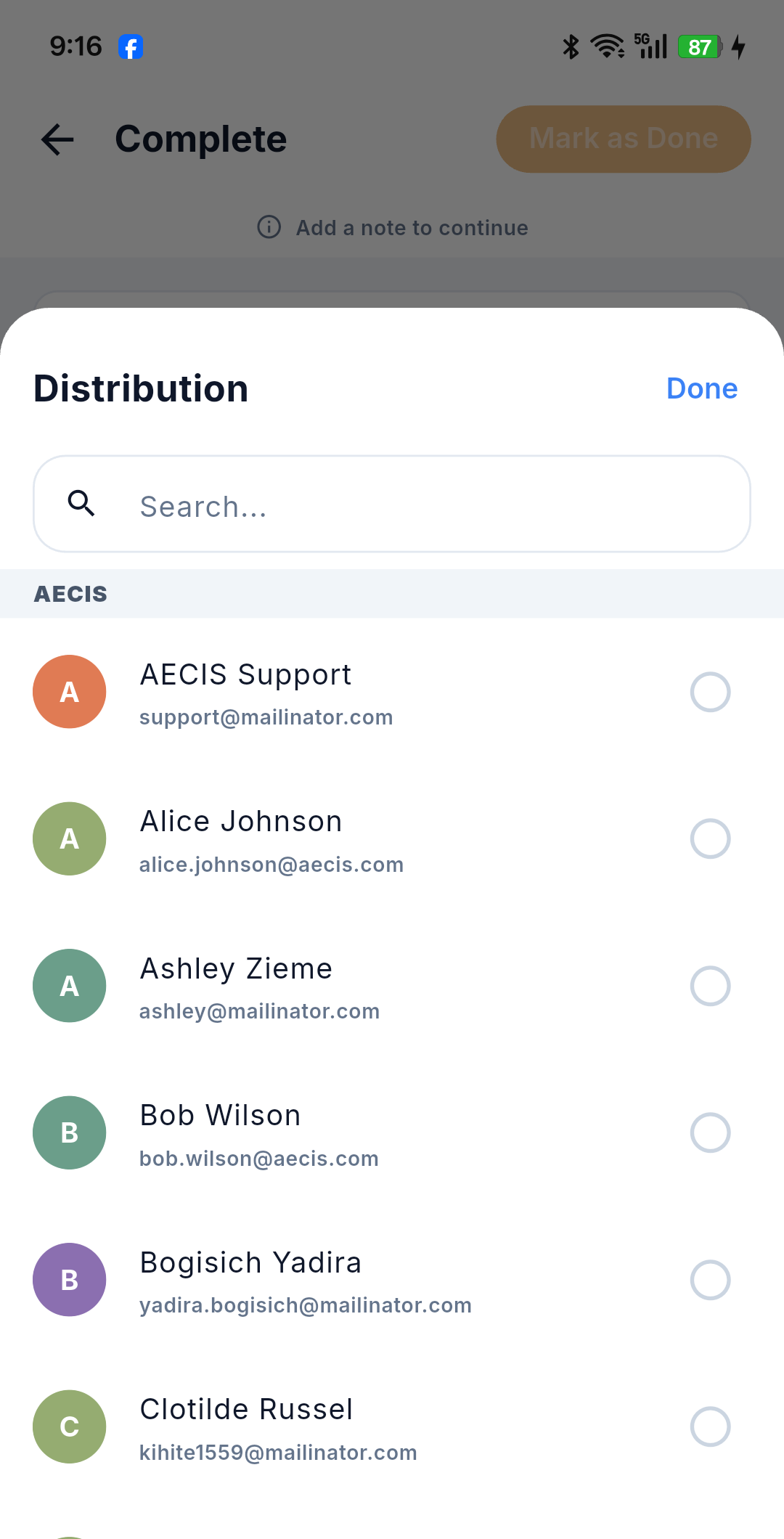
Distribution — chọn nhiều, được nạp sẵn từ danh sách của issue. Xóa hết người nhận vẫn được ghi nhận và giữ nguyên.
-
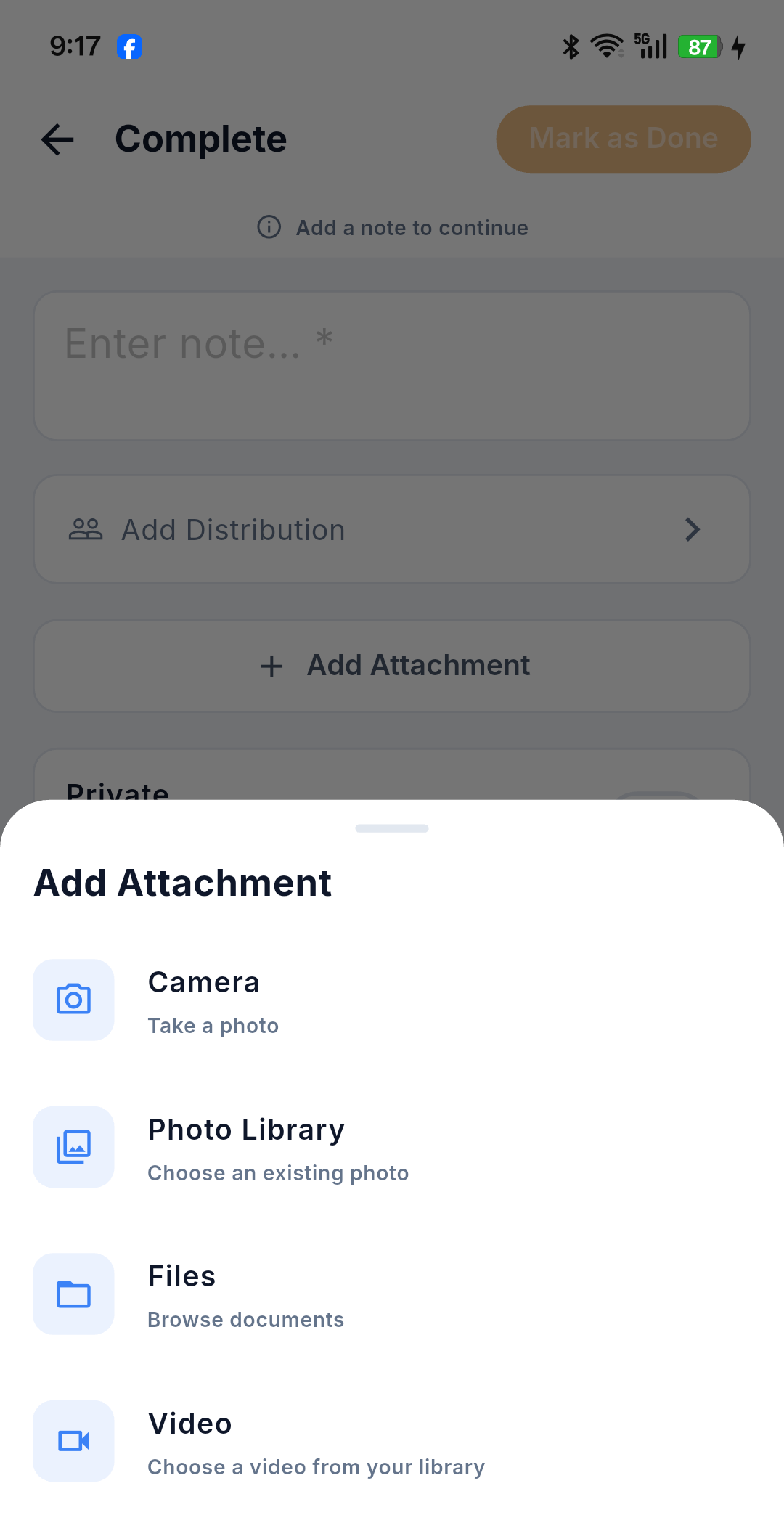
Tệp đính kèm — camera, thư viện, video, tệp. Xem Tệp đính kèm & Media. Chọn tài liệu có sẵn của dự án là tính năng chỉ có trên web.
-
🔒 Công tắc Private — một chiều: bật được, không tắt lại được. Xem Quyền riêng tư.
-
📧 Công tắc Notify Recipients — quyết định thao tác này có gửi email cho danh sách distribution hay không.
Bảng tra thao tác
| Thao tác | Nút / màu | Bắt buộc | Trường riêng | Công tắc Private |
|---|---|---|---|---|
| 🟠 Complete | Mark as Done / hổ phách | Note | — | Hiển thị |
| 🟢 Close | Close Issue / xanh lá | Note | — | Hiển thị |
| 🔴 Cancel | Cancel Issue / đỏ | Lý do | Banner cảnh báo đỏ — "không thể hoàn tác" | Ẩn |
| 🔵 Reassign | Reassign / xanh dương | Assignee mới + Note | Bộ chọn assignee — không có "Assign to Me" | Hiển thị |
| 🔵 Reopen | Reopen / xanh dương | Note | Assignee (tùy chọn, điền sẵn người hiện tại) + Assign to Me | Hiển thị |
| 🔵 Update | Save Update / xanh dương | Note | Sub-status (In-Progress / Pending) và Confirmed Date, đều tùy chọn | Hiển thị |
Lưu ý:
- 🔴 Cancel là thao tác duy nhất ẩn công tắc Private và hiển thị banner cảnh báo đỏ. Thao tác này vẫn có Distribution, Tệp đính kèm và công tắc Notify, giống hệt web.
- 🔵 Reassign không gửi được nếu chưa chọn assignee mới hợp lệ, và không có nút "Assign to Me" — bạn phải chọn người từ danh bạ. Nút Assign to Me chỉ còn ở form 🔵 Reopen.
:::info Resolver Resolver là người thực sự bấm 🟠 Complete (hoặc 🟢 Close trực tiếp) — có thể là assignee, đồng nghiệp cùng tổ chức với assignee, người tạo, hoặc quản trị viên. Không bao giờ mặc định là assignee. :::
🟠 Hoàn thành issue (Complete)
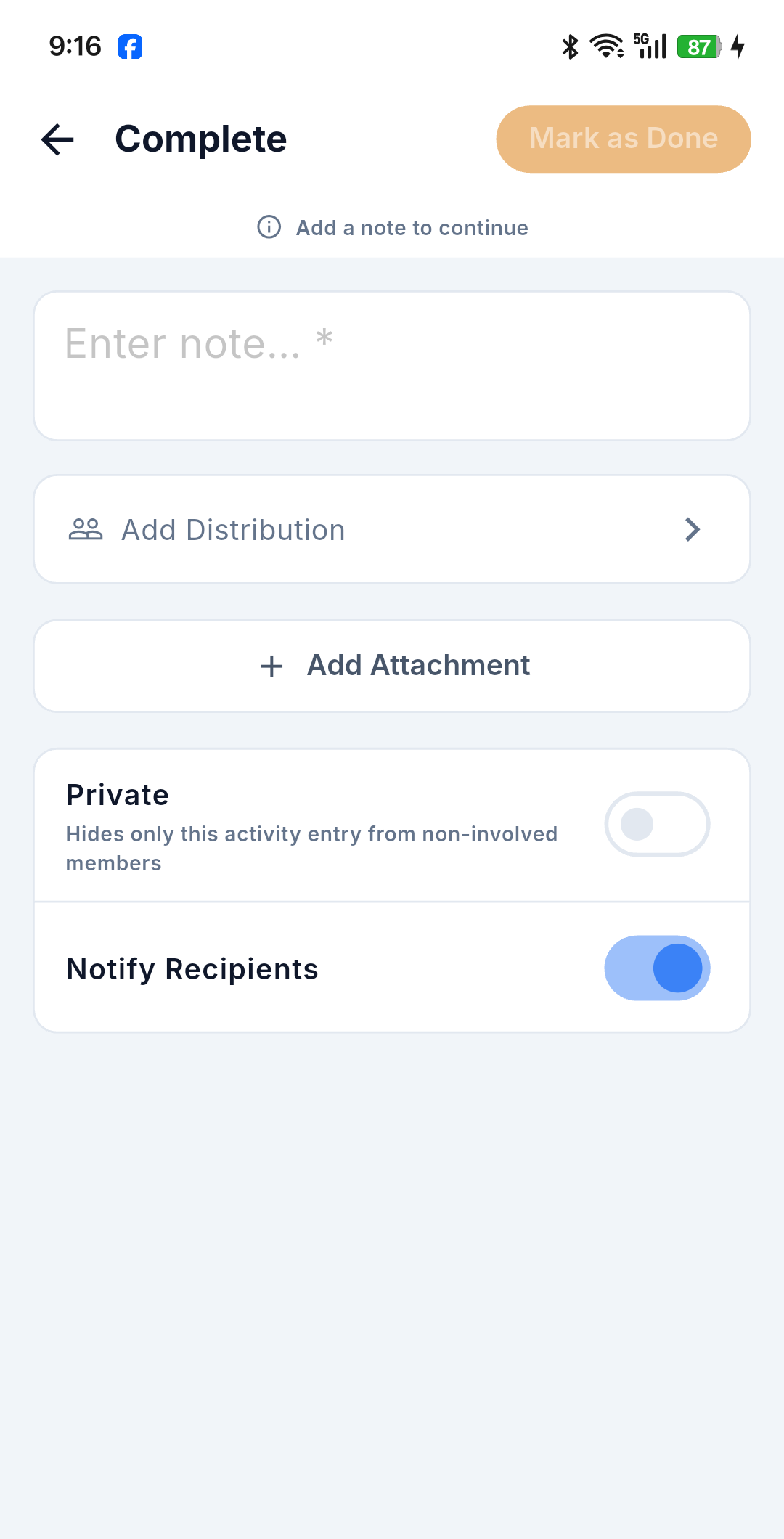
- Mở issue, mở menu ⋯ và chọn Complete.
- Nhập Note (bắt buộc) mô tả công việc đã làm.
- (Tùy chọn) Chỉnh danh sách distribution, đính kèm ảnh hoặc tệp, bật công tắc Private hoặc Notify.
- Bấm Mark as Done. Trạng thái chuyển sang Done và bạn được ghi nhận là resolver.
🟢 Đóng issue (Close)
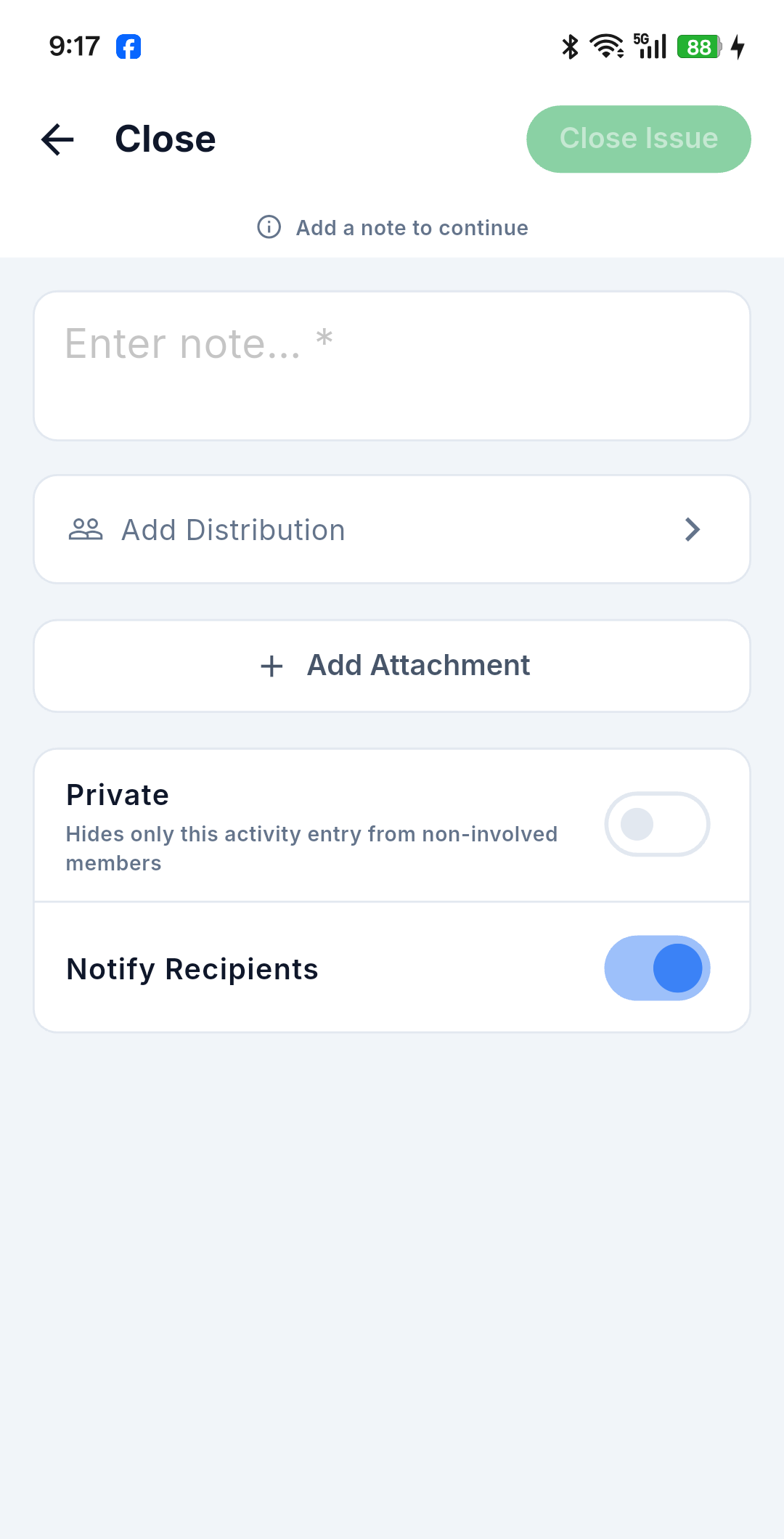
- Mở issue, mở menu ⋯ và chọn Close.
- Nhập Note (bắt buộc) rồi xác nhận bằng Close Issue.
- Trạng thái chuyển sang Closed và ngày đóng được ghi nhận.
🔴 Hủy issue (Cancel)
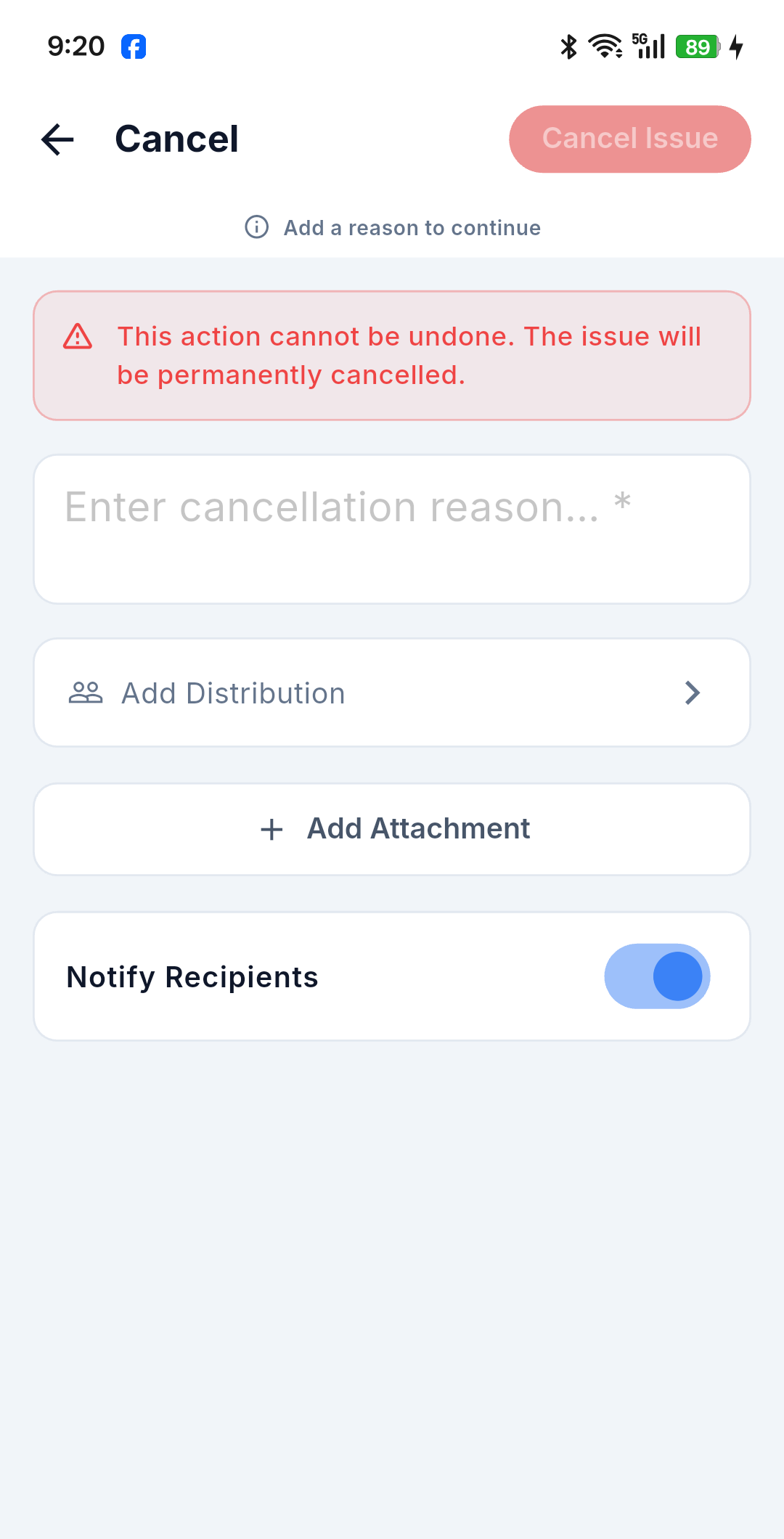
- Mở issue, mở menu ⋯ và chọn Cancel.
- Một banner cảnh báo đỏ nhắc bạn rằng thao tác này không hoàn tác được.
- Nhập Cancellation Reason (bắt buộc) rồi xác nhận bằng Cancel Issue.
- Trạng thái chuyển sang Cancelled — trạng thái kết thúc. Lối ra duy nhất là Reopen.
🔵 Giao lại issue (Reassign)
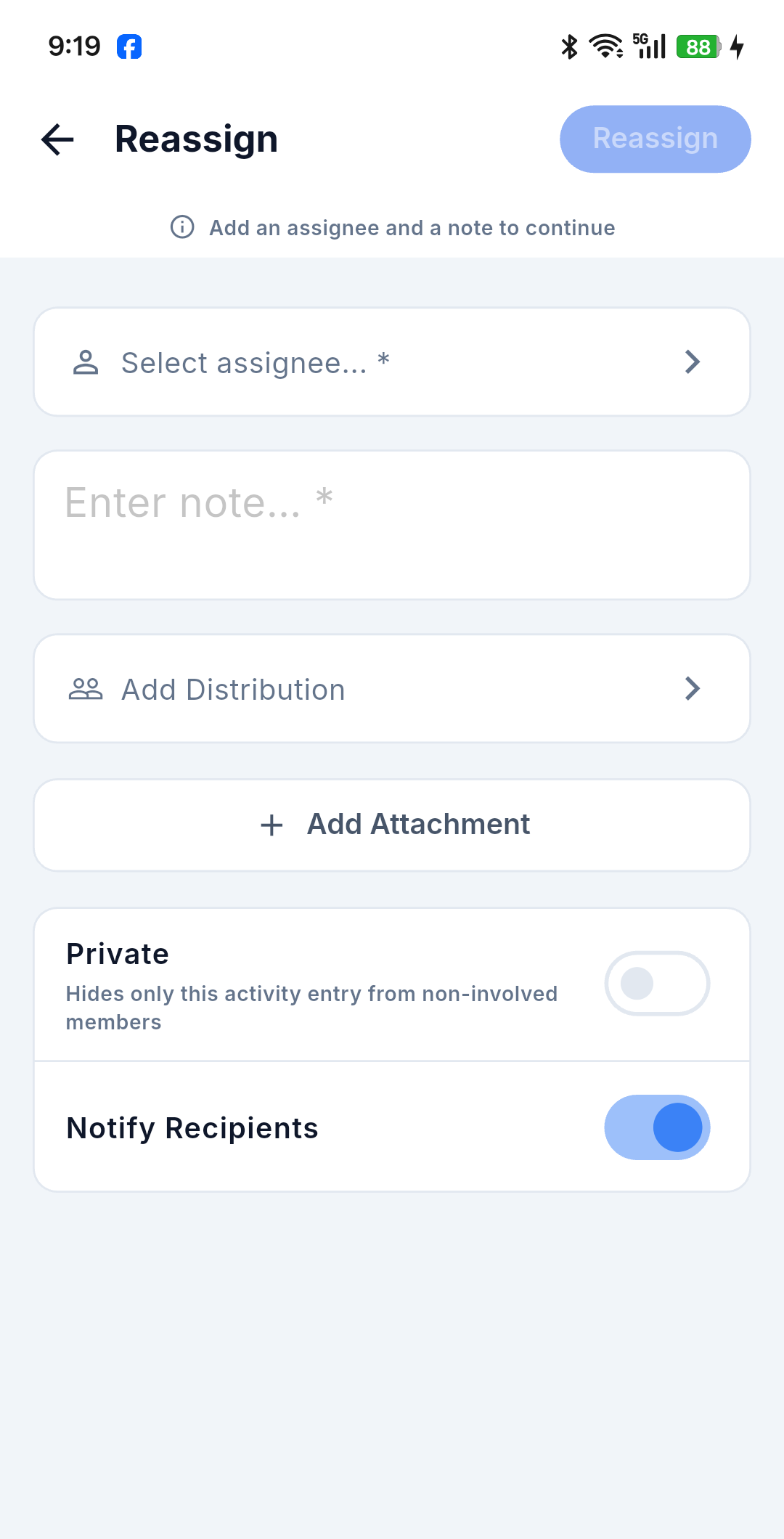
-
Mở issue, mở menu ⋯ và chọn Reassign.
-
Chọn assignee mới (bắt buộc) từ danh bạ người dùng — tìm theo tên, hoặc cuộn danh sách được nhóm theo stakeholder. Form này không có lối tắt Assign to Me.
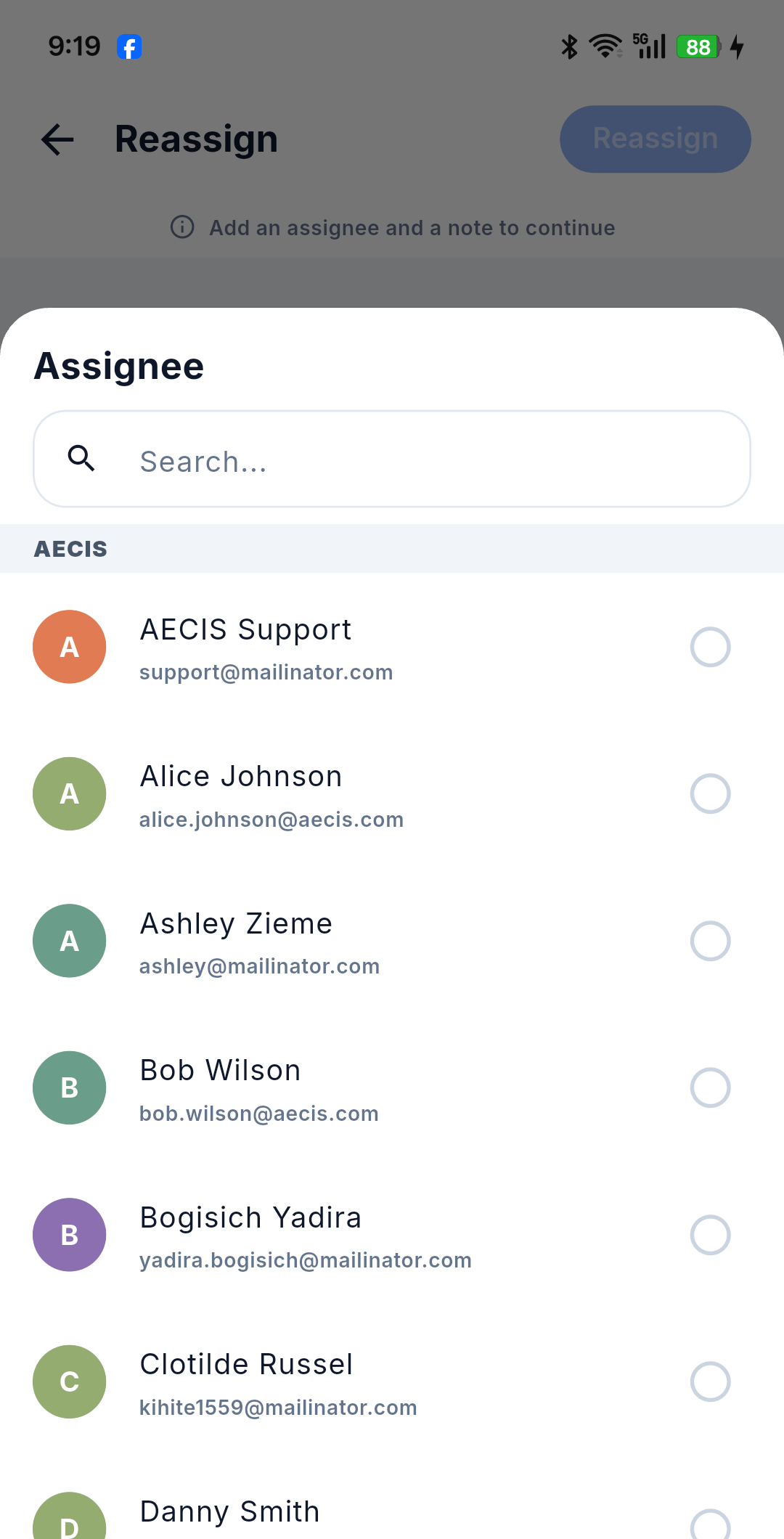
Khi chưa đủ cả hai, header hiển thị "Add an assignee and a note to continue" và nút xác nhận vẫn bị khóa.
-
Nhập Note (bắt buộc) rồi xác nhận bằng Reassign.
-
Assignee được đổi, và assignee cũ được giữ lại trong danh sách distribution tự động để họ vẫn nhận thông báo.
🔵 Cập nhật tiến độ (Update)
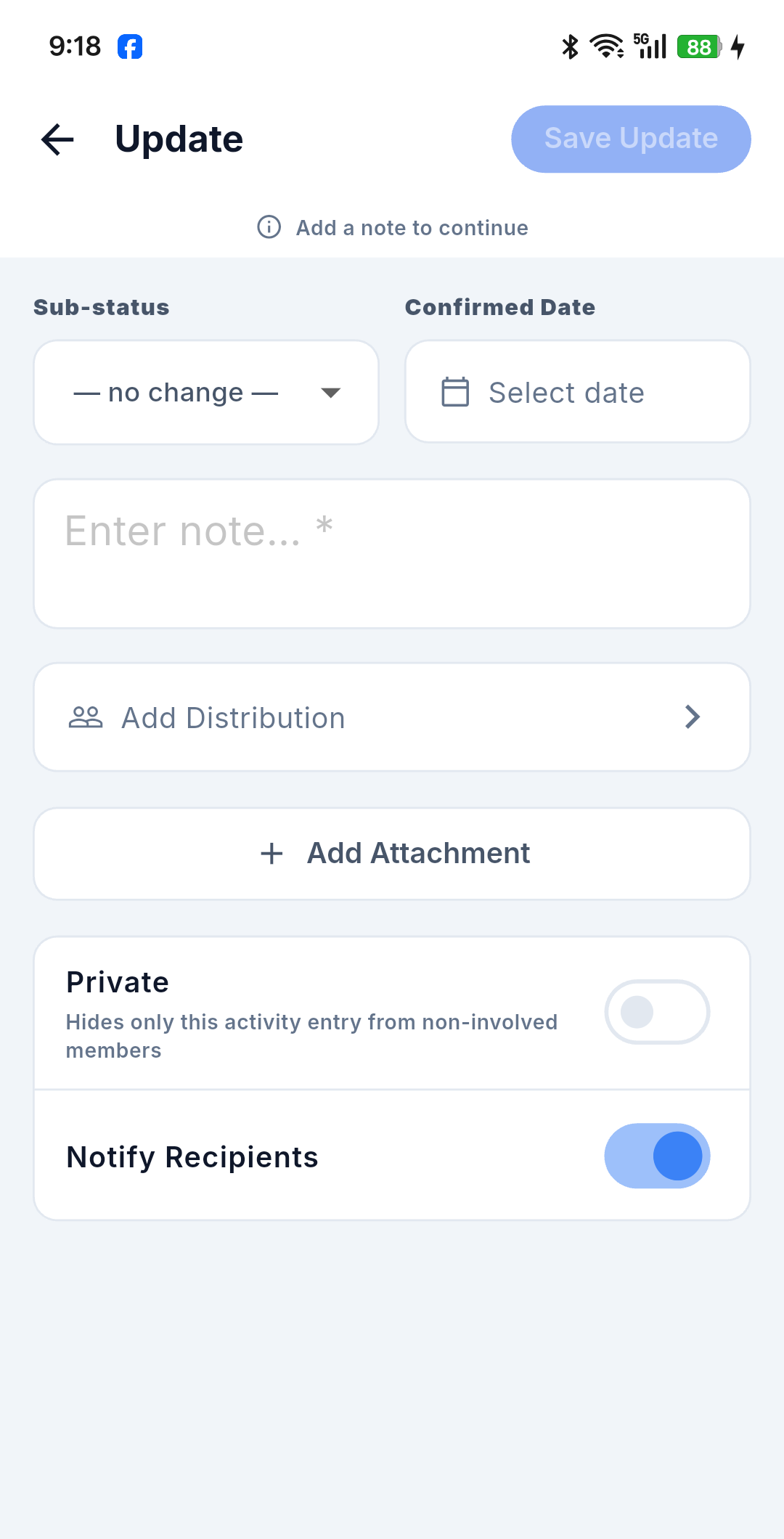
- Mở issue, mở menu ⋯ và chọn Update.
- (Tùy chọn) Đặt Sub-status (In-Progress / Pending) và/hoặc Confirmed Date.
- Nhập Note (bắt buộc) rồi xác nhận bằng Save Update.
- Trạng thái chính không đổi; tiến độ được ghi vào dòng thời gian.
🔵 Mở lại issue (Reopen)
- Với issue đang ở Done, Closed hoặc Cancelled, mở menu ⋯ và chọn Reopen.
- Bộ chọn assignee được điền sẵn người hiện tại — giữ nguyên, chọn người khác, hoặc bấm Assign to Me.
- Nhập Note (bắt buộc) rồi xác nhận bằng Reopen.
- Trạng thái chuyển sang Reopened.
Thao tác khi offline
Thao tác thực hiện lúc mất sóng sẽ được đưa vào hàng đợi, chưa áp dụng. Trạng thái của issue trên máy bạn không đổi ngay; thay vào đó thao tác xuất hiện dưới dạng một dòng chỉ đọc trên dòng thời gian kèm nhãn Queued, cùng một banner trạng thái ở đầu màn hình chi tiết.
Trong lúc một thao tác đang chờ đồng bộ, mở bảng Actions sẽ thấy dòng "An action is waiting to sync. Retry or discard it before starting another." và các thao tác workflow bị làm mờ — nhằm ngăn bạn chồng thêm thao tác thứ hai lên một trạng thái mà hệ thống chưa xác nhận. (Make private vẫn dùng được.)
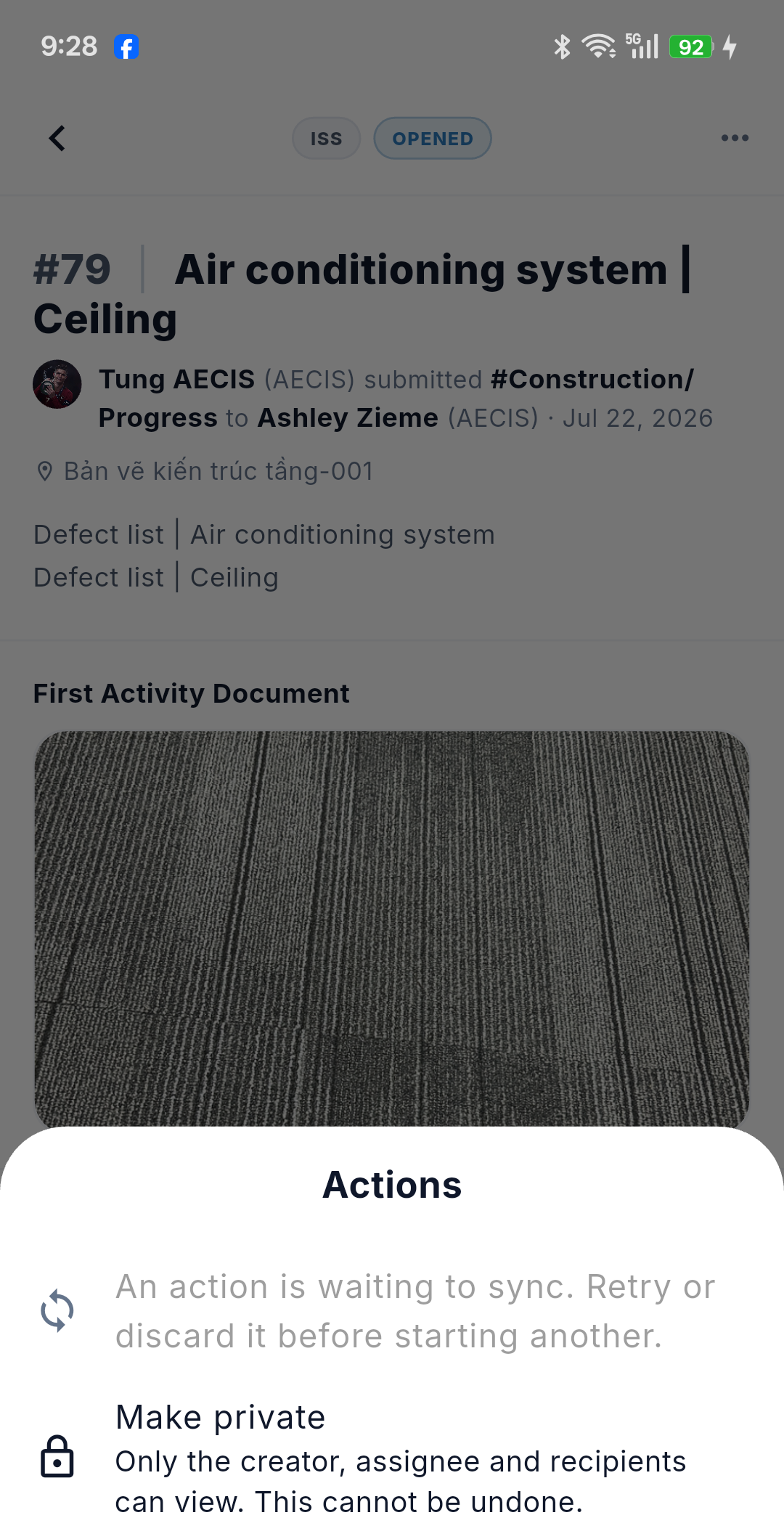
Toàn bộ hành vi, gồm cả trạng thái lỗi và xung đột, được mô tả trong Làm việc offline & Đồng bộ.
Mobile không có thao tác hàng loạt
Mọi thao tác đều áp dụng cho một issue duy nhất. Chọn nhiều issue và thao tác hàng loạt là tính năng chỉ có trên web — xem Khác biệt Web ↔ Mobile.