Offline Mode & Quản lý đồng bộ
App tự chuyển sang offline khi mất sóng. Ngoài ra bạn còn chủ động bật chế độ offline được, kèm một bộ màn hình để theo dõi và điều khiển mọi thứ đang chờ gửi.
Offline Mode thủ công
More → Preferences → Offline Mode.
Tab More chứa hồ sơ của bạn, màn hình Offline Storage, cài đặt thông báo và khối Preferences.
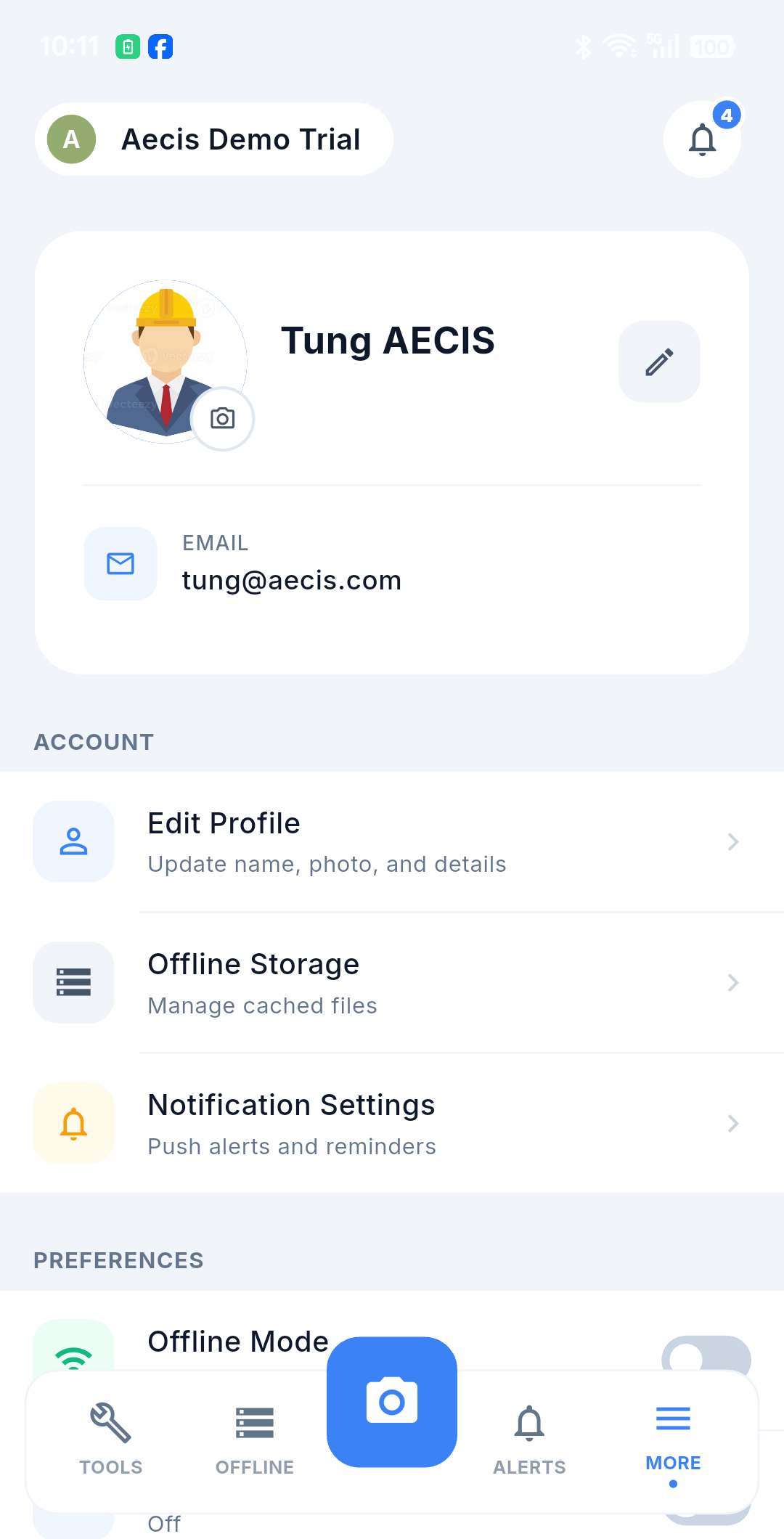
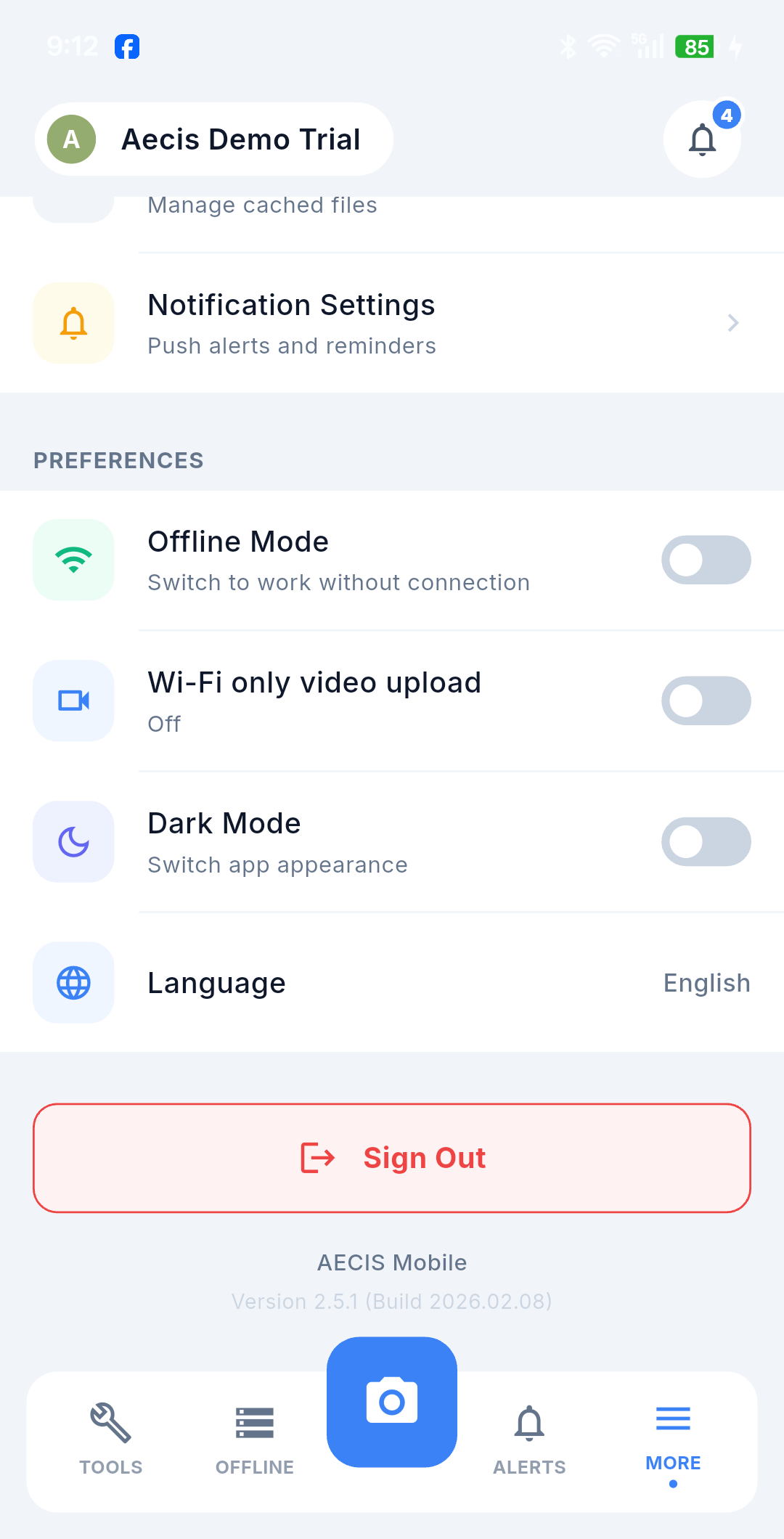
Bật lên thì app hoạt động y như đang không có sóng, kể cả khi máy vẫn kết nối bình thường: chỉ đọc dữ liệu đã cache, và mọi thao tác bạn thực hiện đều vào hàng đợi.
Vì sao bạn muốn dùng:
- Tiết kiệm dữ liệu di động và pin cho một ngày dài ngoài công trường.
- Làm việc ổn định ở nơi sóng chập chờn — kết nối lúc có lúc mất thường còn tệ hơn không có sóng, vì mỗi lần thử gửi đều bị treo.
Cách hoạt động:
| Khía cạnh | Hành vi |
|---|---|
| Điều gì quyết định "offline" | Kết nối thật của thiết bị và công tắc Offline Mode của bạn. Chỉ cần một trong hai là offline thì app coi như đang offline |
| Được ghi nhớ | Công tắc được giữ nguyên qua các lần tắt/mở app — bật là bật cho tới khi bạn tự tắt |
| Nguồn thông tin duy nhất | Bộ lập lịch đồng bộ, hàng đợi gửi và banner offline đều nghe theo đúng một thiết lập này |
| Khi tắt đi | Nếu máy có kết nối thật, tắt công tắc là hàng đợi bắt đầu được gửi ngay lập tức |
| Luôn với tới được | Công tắc vẫn hiển thị và bấm được ngay cả khi trang hồ sơ tải lỗi — nên bạn không bao giờ bị kẹt trong trạng thái ép offline |
Khi bật, dòng này hiển thị "Working offline" và một banner vàng "No internet connection" nằm dưới header ở mọi màn hình.
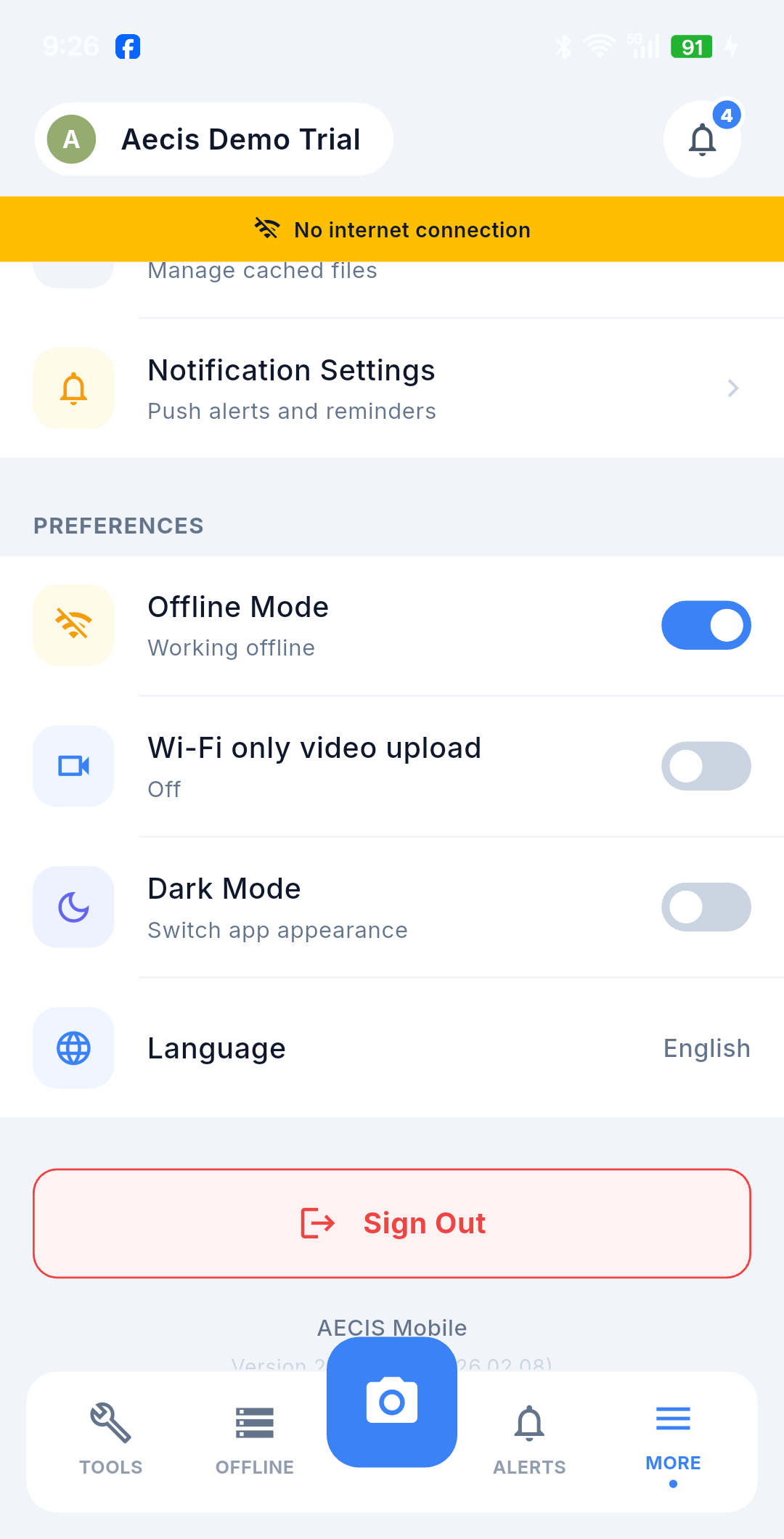
:::tip Công tắc liên quan Màn hình More còn có "Chỉ tải video qua Wi-Fi", dùng chung cơ chế kết nối này. Nó không chặn bạn đính kèm video — nó quyết định khi nào video được tải lên. :::
Network & Sync
Bảng Network & Sync là bảng điều khiển cho mọi thứ đang chờ. Mở nó từ tab Offline ở thanh dưới cùng.
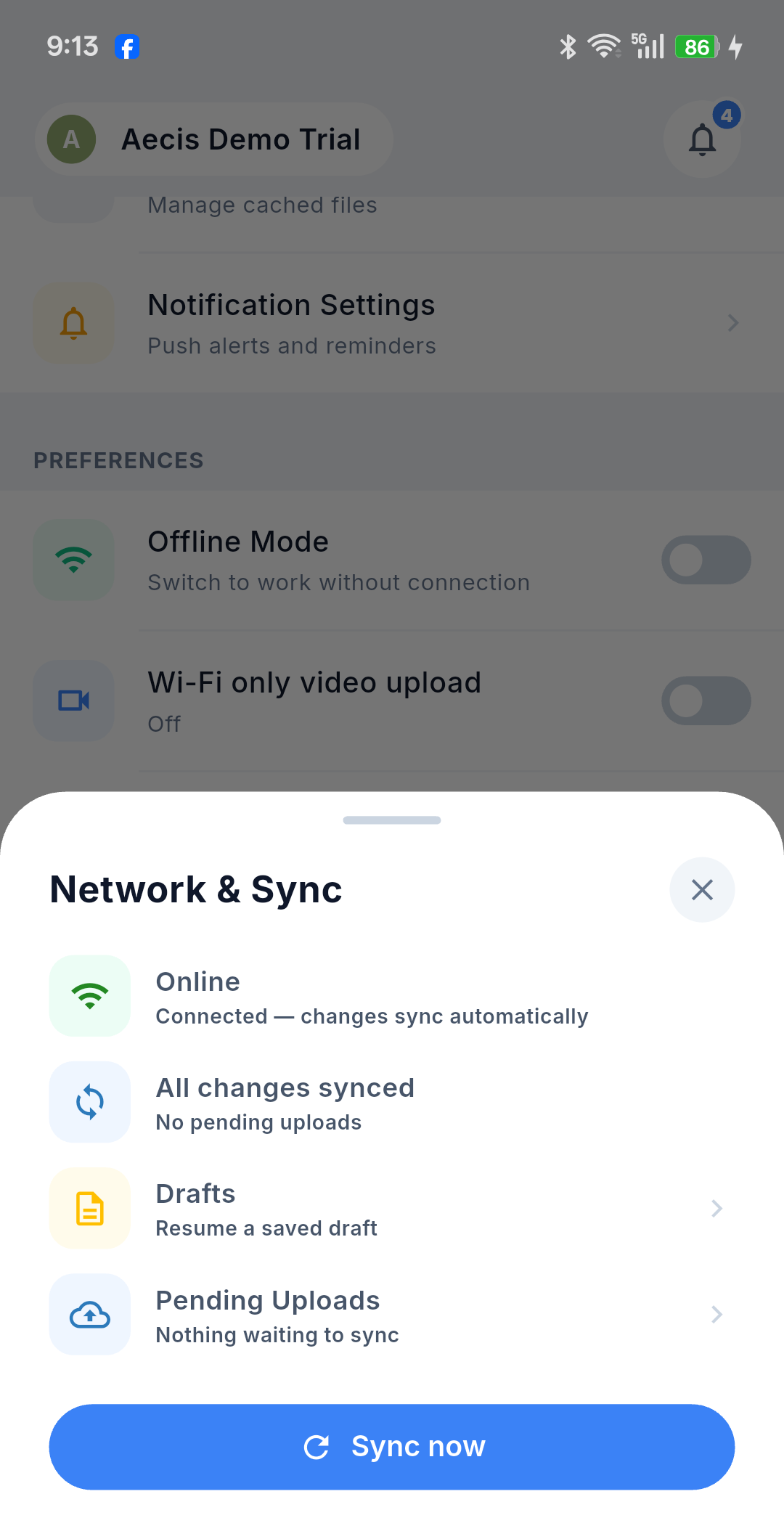
Bảng hiển thị:
- Trạng thái kết nối — Online / Offline, kèm trạng thái đồng bộ hiện tại.
- Drafts — số bản nháp chưa gửi trong dự án này. Bấm để mở màn hình Drafts.
- Pending Uploads — số mục đang chờ đồng bộ trong dự án này. Bấm để mở màn hình Pending Uploads.
- Sync Now — đẩy hàng đợi đi ngay thay vì chờ bộ lập lịch.
:::note Sync Now luôn an toàn Bấm nút này khi đang offline — dù do mất sóng thật hay do bạn tự bật Offline Mode — thì đơn giản là không có gì xảy ra. Các mục vẫn nằm an toàn trong hàng đợi; không mất và cũng không bị gửi trùng. :::
Drafts (Bản nháp)
Toàn bộ bản nháp bạn đã lưu, xếp theo thời gian — gồm cả bản nháp Issue, Task, RFS và Submittal.
- Bấm vào một bản nháp để mở lại và soạn tiếp từ chỗ đang dở.
- Vuốt để xóa. Xóa sẽ gỡ luôn tệp đính kèm của bản nháp và điểm ghim nháp trên DMap tương ứng.
Pending Uploads (Hàng chờ tải lên)
Chính là hàng đợi offline: mọi thao tác bạn đã gửi lúc offline, đang chờ được đưa lên hệ thống.
Các loại thao tác có thể xuất hiện ở đây:
| Thao tác | Đến từ |
|---|---|
| Create Issue | Form tạo issue |
| Edit Issue | Thay đổi trên issue đã có |
| Comment (tạo / sửa / xóa) | Ô soạn bình luận ở màn hình chi tiết |
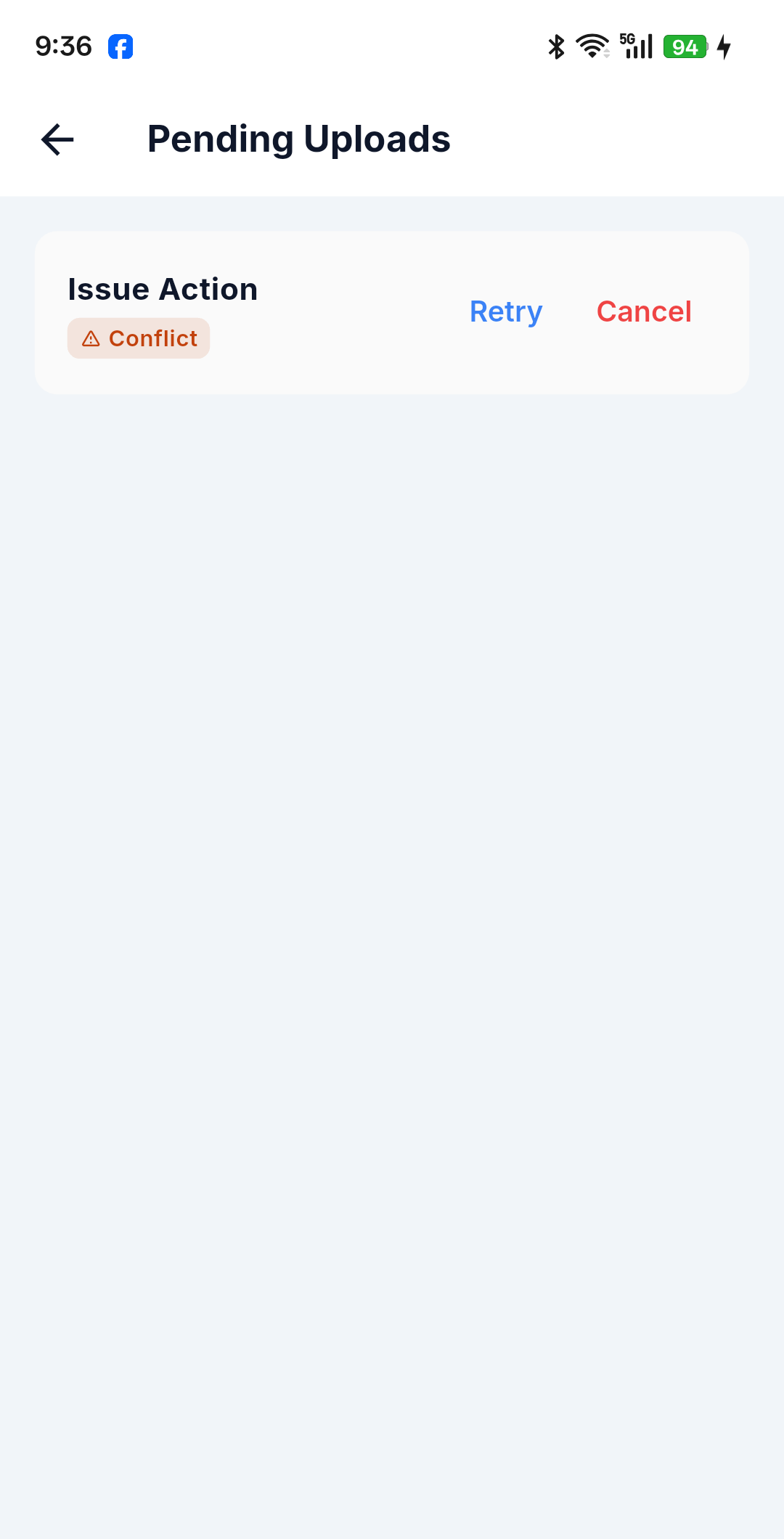
| Issue Action | Complete, Close, Cancel, Reassign, Update, Reopen |
| Map Pin | Điểm ghim đặt trên DMap |
| Attachment (tệp) | Ảnh và tài liệu |
| Video | Video đính kèm vào issue |
Mỗi dòng hiển thị loại thao tác và trạng thái đồng bộ, kèm Retry cho mục bị lỗi hoặc xung đột, và Cancel để bỏ mục đó khỏi hàng đợi.
Video được gom nhóm theo issue chứa nó, vì một issue có thể mang nhiều tệp lớn. Với mỗi nhóm bạn có thể Tạm dừng/Tiếp tục, Thử lại toàn nhóm, hoặc Hủy cả nhóm — rất tiện khi mạng chậm và bạn muốn cho các mục nhỏ đi trước.
Storage (Bộ nhớ)
More → Offline Storage quản lý dung lượng mà bộ nhớ cache của app đang chiếm.
- Thanh hạn mức — mặc định 10 GB, cảnh báo ở khoảng 70% và báo động ở khoảng 90%.
- Chia theo nhóm — ảnh, issue, daily report, bản vẽ… để bạn thấy thứ gì đang thực sự chiếm chỗ.
Các thao tác có sẵn:
| Thao tác | Tác dụng |
|---|---|
| Sync Uploads | Gửi nốt phần còn đang chờ, để sau đó xóa được an toàn |
| Clear Synced | Giải phóng dung lượng bằng cách chỉ xóa những gì hệ thống đã nhận |
| Export pending items | Đóng gói phần công việc chưa gửi thành tệp zip — lưới an toàn để khôi phục những gì chưa lên tới hệ thống |
| Xóa theo mục hoặc theo nhóm | Xóa dữ liệu cache có chọn lọc |
:::caution Xóa phần chưa đồng bộ Mọi thao tác xóa đều hỏi xác nhận, và app cảnh báo rõ khi mục đó chưa được đồng bộ. Hãy đọc kỹ cảnh báo đó — xóa phần chưa đồng bộ nghĩa là mất hẳn. Nếu chưa chắc, hãy chạy Sync Uploads trước, hoặc Export pending items rồi mới xóa. :::