Tạo Issue
:::info Issue được tạo từ DMap Trên mobile, issue luôn được tạo từ một điểm ghim vị trí trên DMap — không có nút "tạo issue" ở danh sách issue. Bạn mở bản vẽ, đặt hoặc chọn điểm ghim ngay chỗ có vấn đề, rồi tạo issue từ đó. Cách này đảm bảo mọi issue ghi nhận ngoài hiện trường đều mang đúng vị trí của nó trên bản vẽ. :::
Tạo issue sẽ mở một form toàn màn hình, thiết kế để ghi nhận thật nhanh tại công trường.
Các bước
-
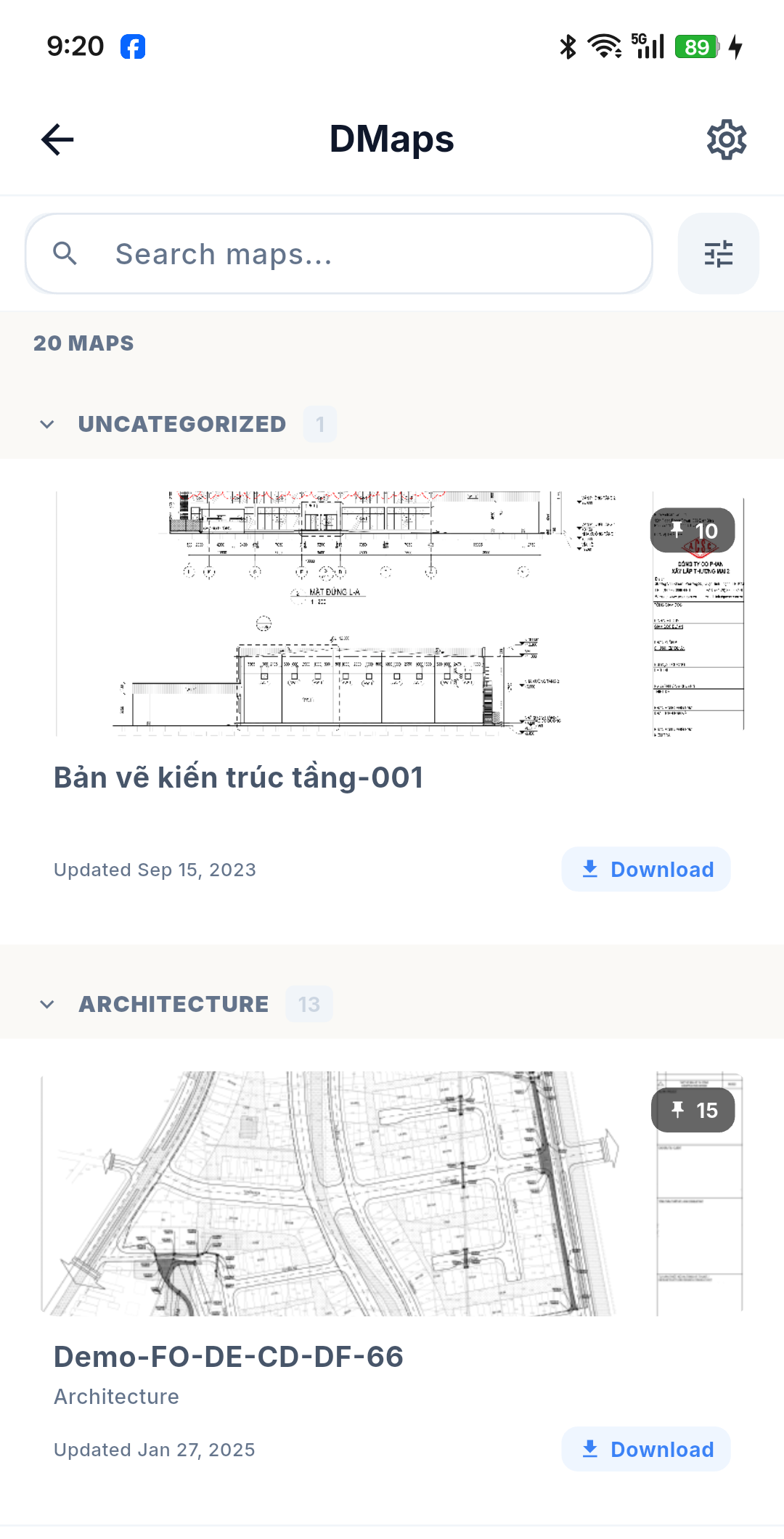
Từ Tools, mở DMaps và chọn bản vẽ bạn đang làm việc. Bản vẽ được nhóm theo hạng mục, mỗi thumbnail có số điểm ghim.
-
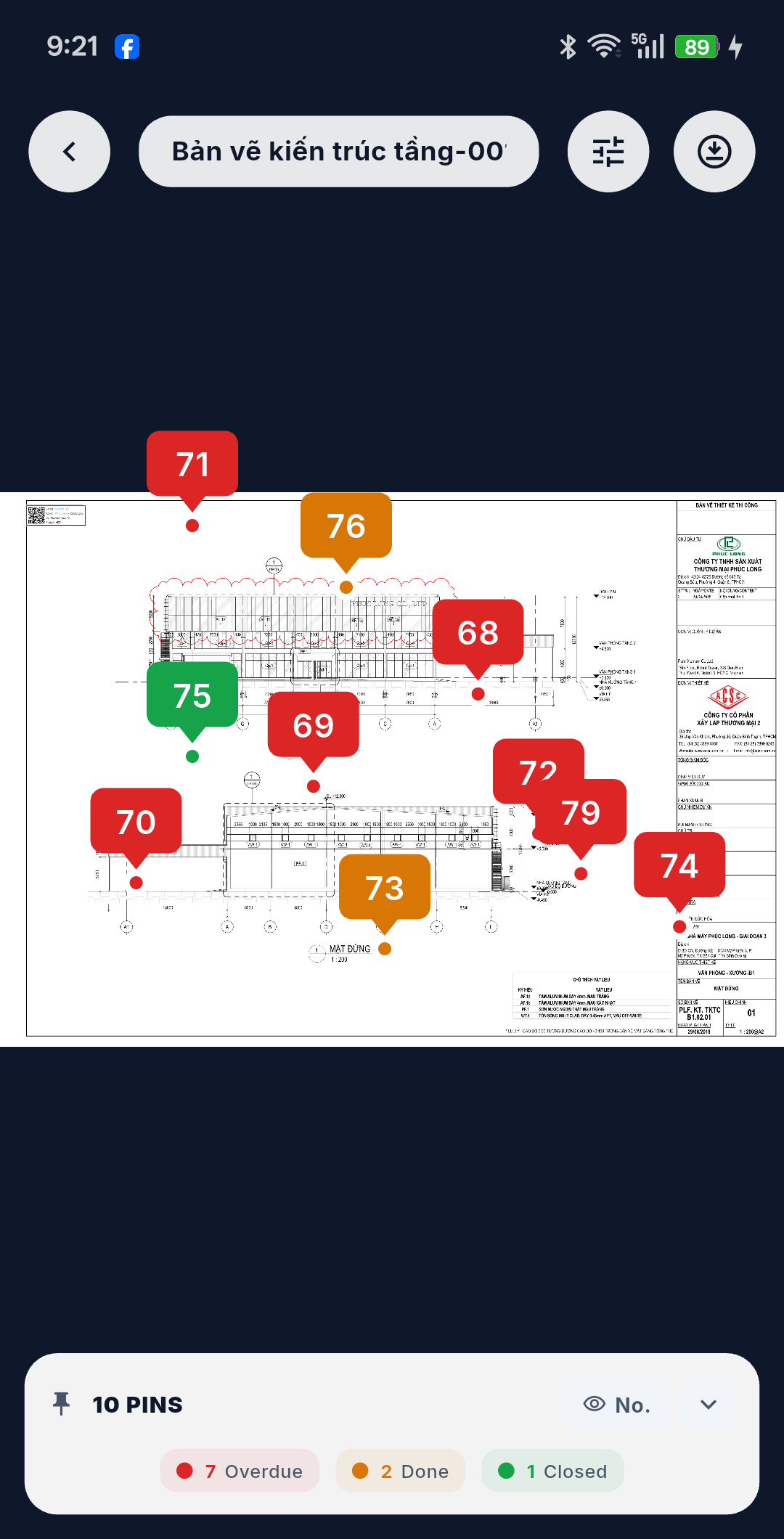
Bản vẽ mở ra với các issue hiện có dưới dạng điểm ghim đánh số, tô màu theo trạng thái. Thanh dưới cùng tóm tắt — ví dụ 10 pins · 7 Overdue · 2 Done · 1 Closed.
-
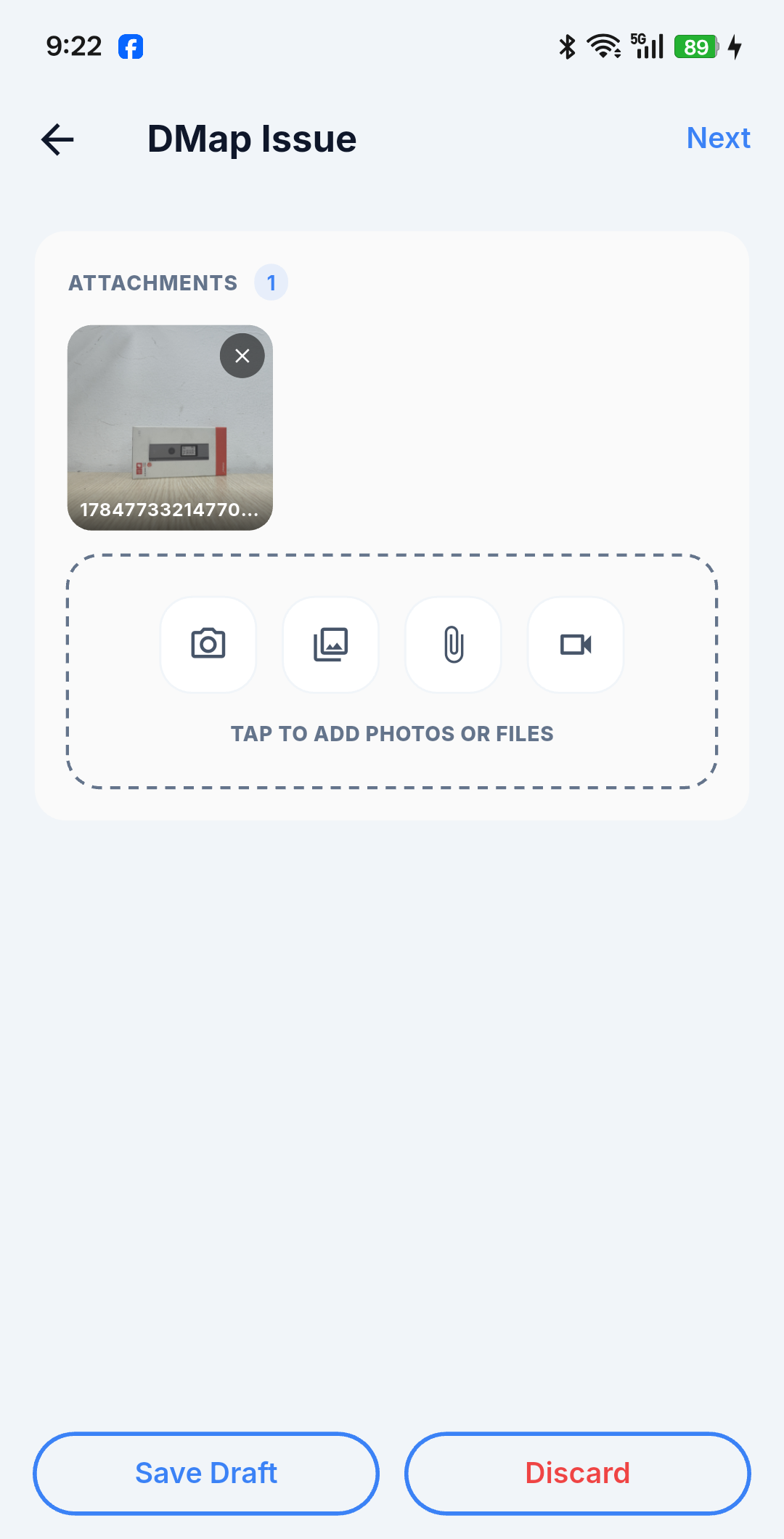
Bấm vào vị trí có vấn đề. Màn hình DMap Issue mở ra ở bước đính kèm — chụp ảnh, chọn từ thư viện, đính kèm tệp hoặc quay video. Ở đây có sẵn Save Draft và Discard; bấm Next để đi tiếp.
-
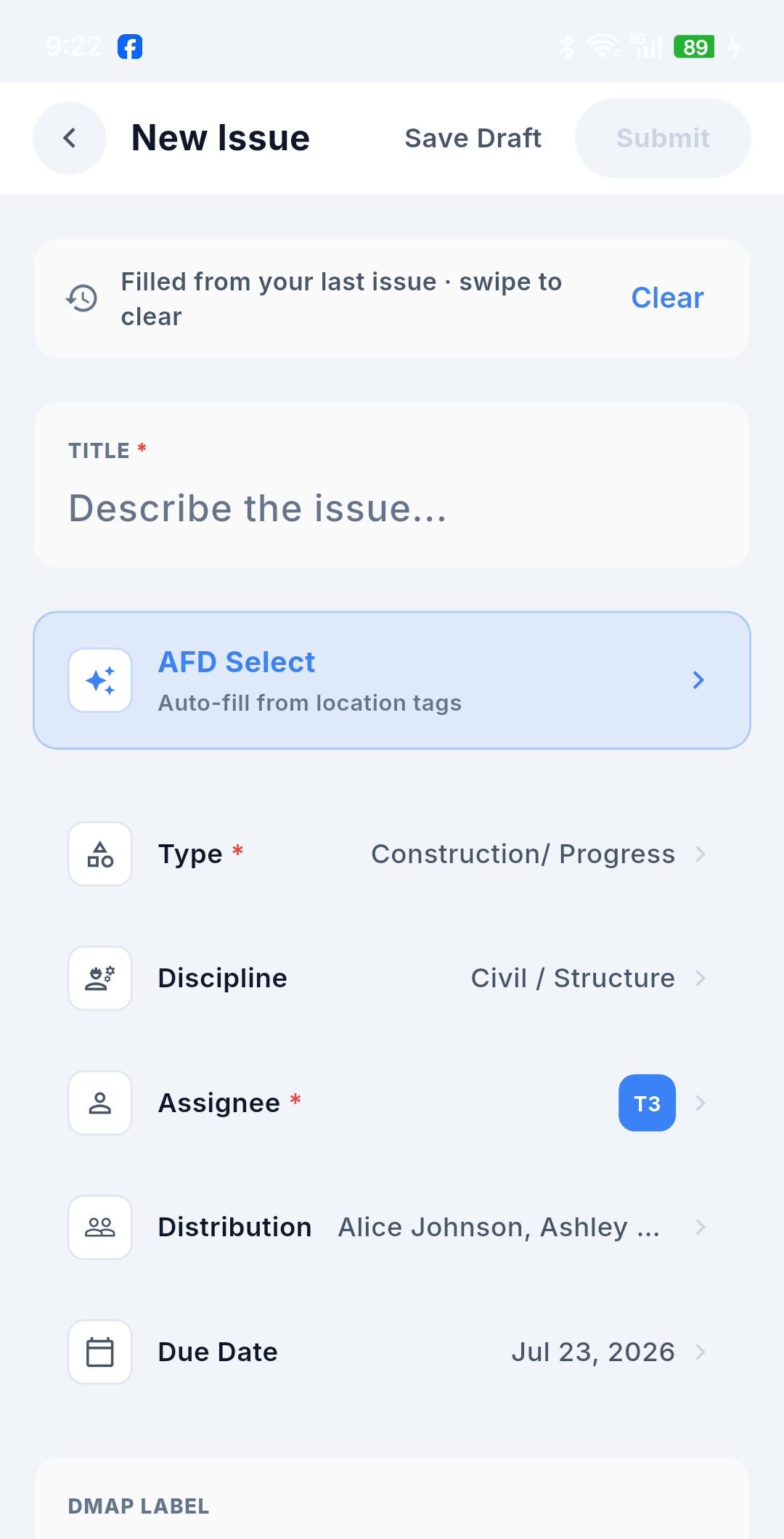
Form New Issue mở ra với DMap Label đã được điền sẵn từ điểm ghim. Điền các trường bắt buộc, đánh dấu bằng dấu sao đỏ — Title, Description, Type và Assignee.
-
(Tùy chọn) Dùng AFD Select để tự điền từ thẻ vị trí, chỉnh danh sách distribution, due date, package và DTag, và bật tùy chọn Private / COB.
-
Bấm Submit (hoặc Save Draft để làm tiếp sau).
:::info Khi nào nút Submit bị vô hiệu hóa Submit còn mờ cho tới khi Title, Description, Type và Assignee đều đã được điền. Nút cũng bị tạm khóa khi ảnh chọn từ thư viện vẫn đang được xử lý — chờ một chút là nút tự bật lại. :::
Các trường
Cột Giá trị ban đầu là giá trị mà form đã có sẵn khi mở ra. Dấu "—" nghĩa là trường bắt đầu không có giá trị nào, bạn phải tự nhập hoặc tự chọn.
| Trường | Bắt buộc | Giá trị ban đầu | Ghi chú |
|---|---|---|---|
| Title | Có | — | Mô tả ngắn gọn vấn đề |
| Description | Có | — | Trình soạn thảo văn bản có định dạng |
| Issue Type | Có | — | Chọn một từ danh mục đang hoạt động; không có giá trị nào được chọn sẵn |
| Assignee | Có | — | Chọn một từ danh bạ người dùng |
| Discipline | Không | — | Chọn một |
| Distribution | Không | Danh sách mặc định của dự án, nếu có cấu hình | Chọn nhiều; xóa hết người nhận vẫn được ghi nhận và giữ nguyên |
| Package | Không | — | Nằm trong More Options |
| DTag | Không | Có thể được Auto-Fill by DTag điền sẵn | Cây phân cấp, chọn nhiều — nằm trong More Options |
| Due Date | Không | Hôm nay | Không chọn được ngày trong quá khứ khi tạo |
| DMap Label | Tự động | Nhãn của điểm ghim bạn mở từ đó | Sửa lại được bằng tay |
| Private | Không | Tắt | Chỉ người tạo, người được giao và danh sách distribution thấy được issue |
| COB — email tổng hợp | Không | Tắt | Gom email tạo issue vào bản tổng hợp cuối ngày |
| Attachments | Không | — | Camera / thư viện / tệp / video — xem Tệp đính kèm & Media |
:::note Gợi ý điền sẵn không thay bạn kiểm tra trường bắt buộc Một số trường được điền sẵn từ issue gần nhất của bạn trong dự án này (xem bên dưới) — nhưng Title và Description luôn bắt đầu trống, còn Issue Type và Assignee chỉ được điền sẵn nếu lần trước bạn có dùng. Hãy kiểm tra lại trước khi gửi. :::
Quyền riêng tư và COB khi tạo
Hai công tắc nằm trong form tạo, giống panel tạo issue trên web:
- 🔒 Private — giới hạn issue trong phạm vi người tạo, người được giao và danh sách distribution. Lưu ý trên mobile quyền riêng tư là một chiều: khi issue đã riêng tư thì không chuyển ngược lại public từ app được. Xem Quyền riêng tư.
- 📧 COB — Summarized Email Notification — thay vì gửi email cho từng người ngay khi tạo issue, hệ thống gom các issue trong ngày thành một email tổng hợp cuối ngày cho mỗi người nhận. Xem Thông báo Email.
Nếu bạn bật COB khi đang offline, cờ này đi kèm issue trong hàng đợi: khi có mạng trở lại, hệ thống vẫn bỏ qua email gửi ngay và đưa issue vào bản tổng hợp cuối ngày.
Tiện ích chỉ có trên mobile
Gợi ý điền sẵn
Một banner ở đầu form — "Filled from your last issue · swipe to clear" — cho bạn biết có giá trị nào được mang sang. App tự điền Type, Discipline, Package, Assignee, DTag, Distribution và Due date bạn đã dùng lần gần nhất trong dự án này (mỗi giá trị đều được kiểm tra lại với danh mục hiện hành).
Vuốt từng dòng để xóa riêng, hoặc bấm Clear trên banner để xóa hết cùng lúc.
Title, Description, tệp đính kèm và DMap Label không bao giờ được điền sẵn từ issue trước — chúng luôn đến từ chính issue này.
:::tip Tạo nhiều issue liên tiếp Mobile không có nút Create Another, nhưng gợi ý điền sẵn cho kết quả tương tự: tạo xong một issue, đặt điểm ghim tiếp theo trên DMap là phần phân loại và phân công đã được giữ lại. Bạn chỉ cần gõ tiêu đề, mô tả mới và chụp ảnh mới. :::
Lưu bản nháp
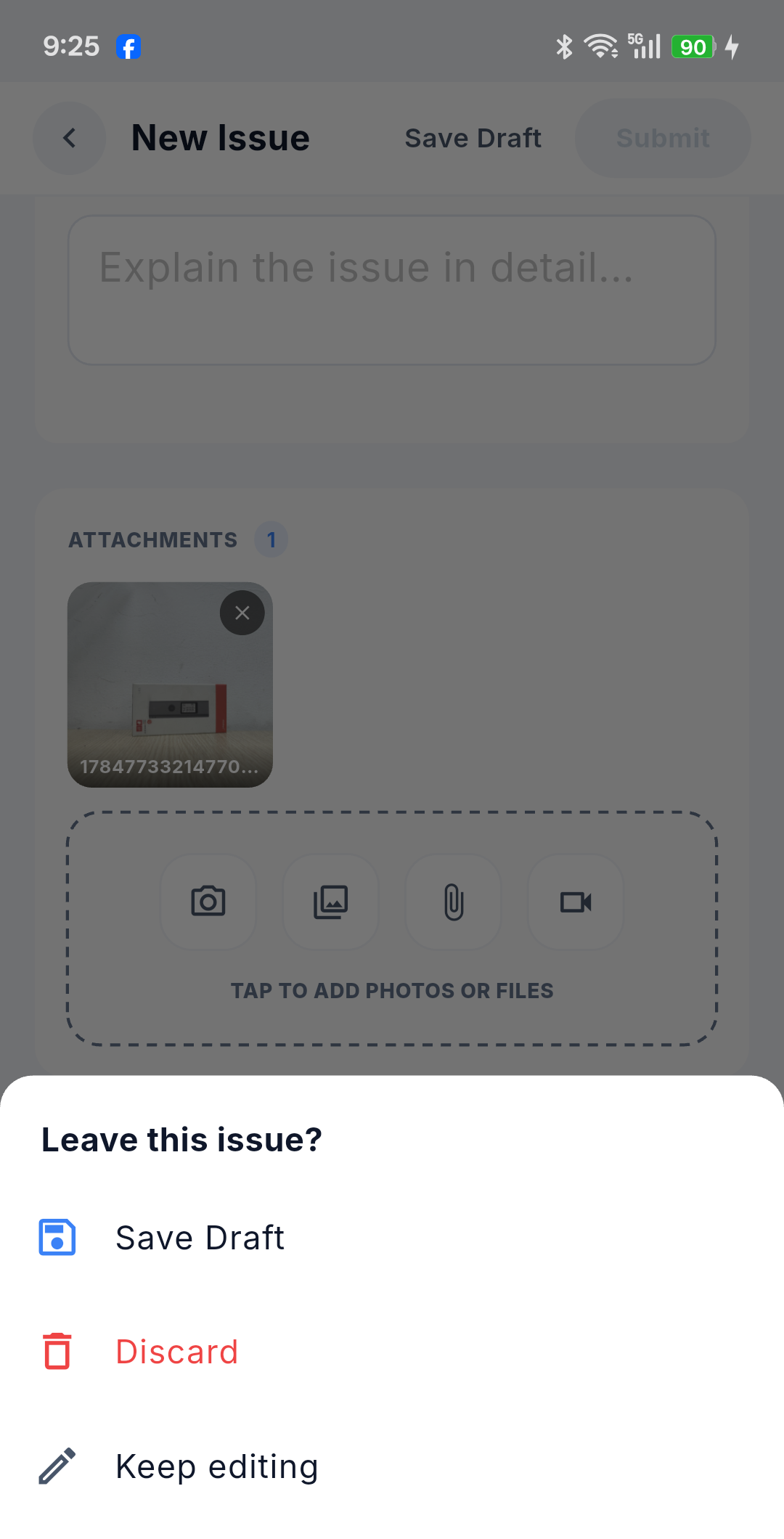
Save Draft nằm ngay trên header của cả hai bước tạo issue, và khi bạn thoát form lúc còn nội dung chưa gửi app cũng sẽ hỏi. Bản nháp lưu toàn bộ form kèm bản sao của các tệp đính kèm, nên bạn khôi phục lại đúng như lúc rời đi — rất tiện khi có cuộc gọi xen ngang. Bản nháp được liệt kê ở Network & Sync → Drafts.
Auto-Fill by DTag (AFD)
AFD Select nằm ngay dưới ô Title, với dòng mô tả Auto-fill from location tags. Bấm vào để mở bộ chọn thẻ.
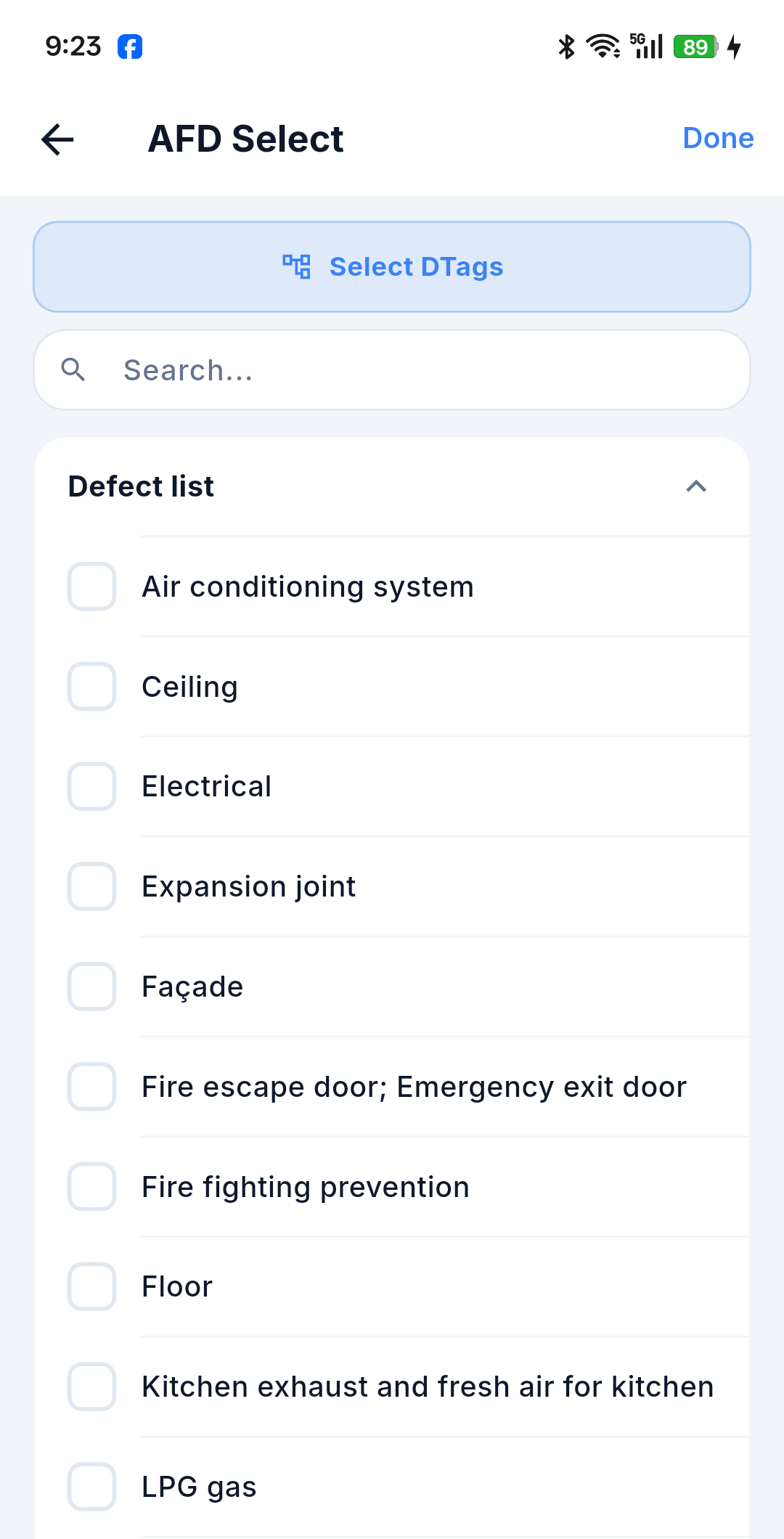
- Bấm Select DTags để duyệt cây thẻ, hoặc tìm kiếm trên toàn danh mục.
- Thẻ được nhóm theo nhánh (ví dụ Defect list) — tích chọn bao nhiêu tùy nhu cầu.
- Bấm Done: các thẻ đã chọn được thêm vào issue, đồng thời Tiêu đề và Mô tả được điền từ chính các thẻ đó.
Mọi thứ AFD điền vào đều sửa được — hãy xem đó là bước khởi đầu, không phải kết quả cuối cùng.
DMap Label
DMap Label là nhãn xác định vị trí của điểm ghim trên bản vẽ. Nhãn này được điền tự động từ điểm ghim bạn mở từ đó và bạn viết lại được bằng tay cho dễ hiểu hơn.
Bản thân điểm ghim là vị trí trên bản vẽ, tính theo không gian trang của chính bản vẽ đó (lưu ở dạng chuẩn hóa trong khoảng 0–1, nên ở mức zoom nào hay màn hình cỡ nào điểm ghim cũng rơi đúng chỗ).
:::note Điểm ghim không phải vị trí trên bản đồ Đây không phải cặp tọa độ latitude/longitude, và không bao giờ dùng GPS của thiết bị. "Ở đâu" của một issue nghĩa là nó nằm chỗ nào trên bản vẽ — nhờ vậy điểm ghim vẫn chính xác khi ở trong nhà, dưới tầng hầm, hay bất cứ nơi nào tín hiệu vệ tinh vô dụng. :::
Bộ chọn DTag
Package và DTag nằm trong More Options, mục này hiện số đếm khi bạn đã đặt giá trị bên trong.
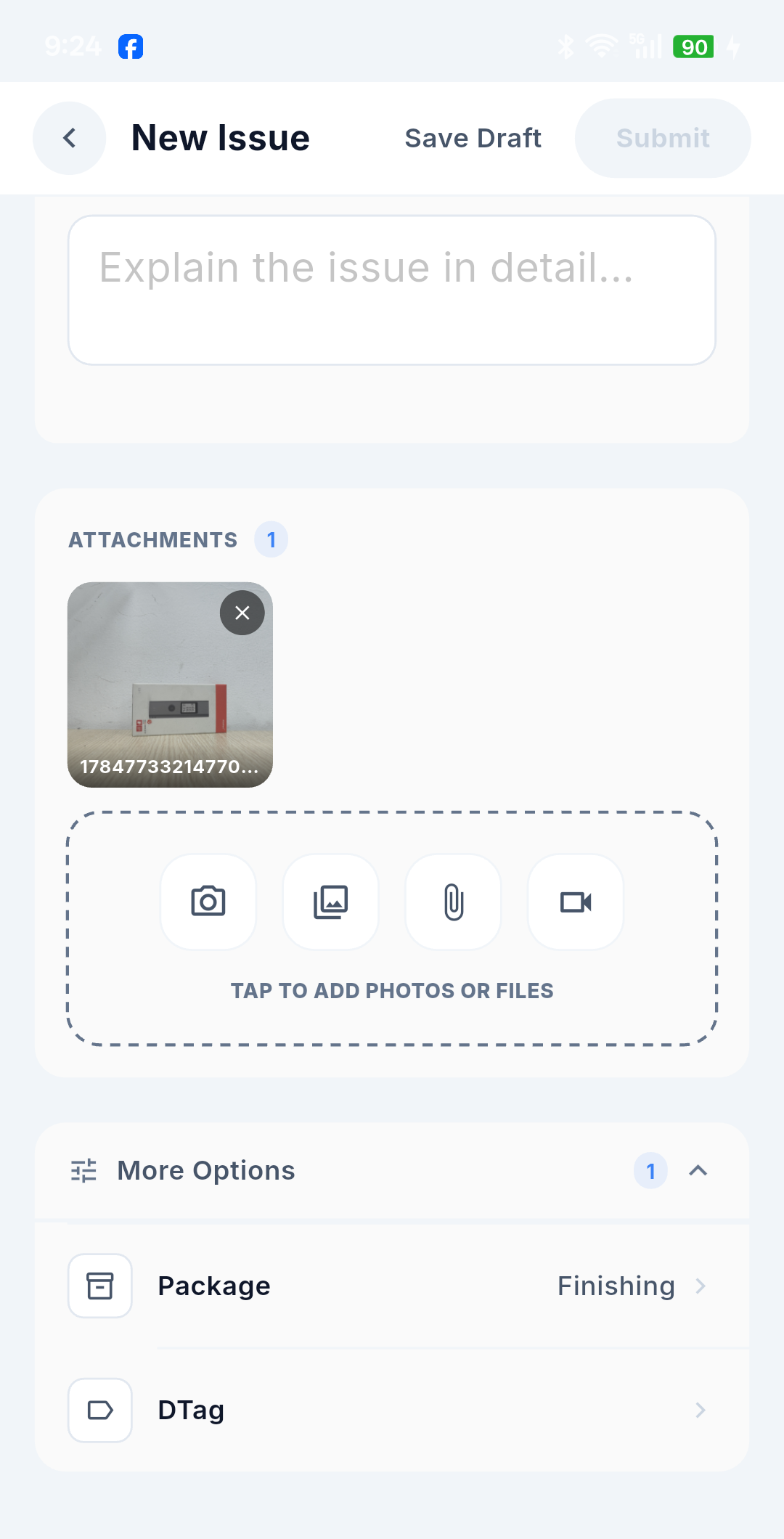
More Options → DTag mở bộ chọn cây phân cấp:
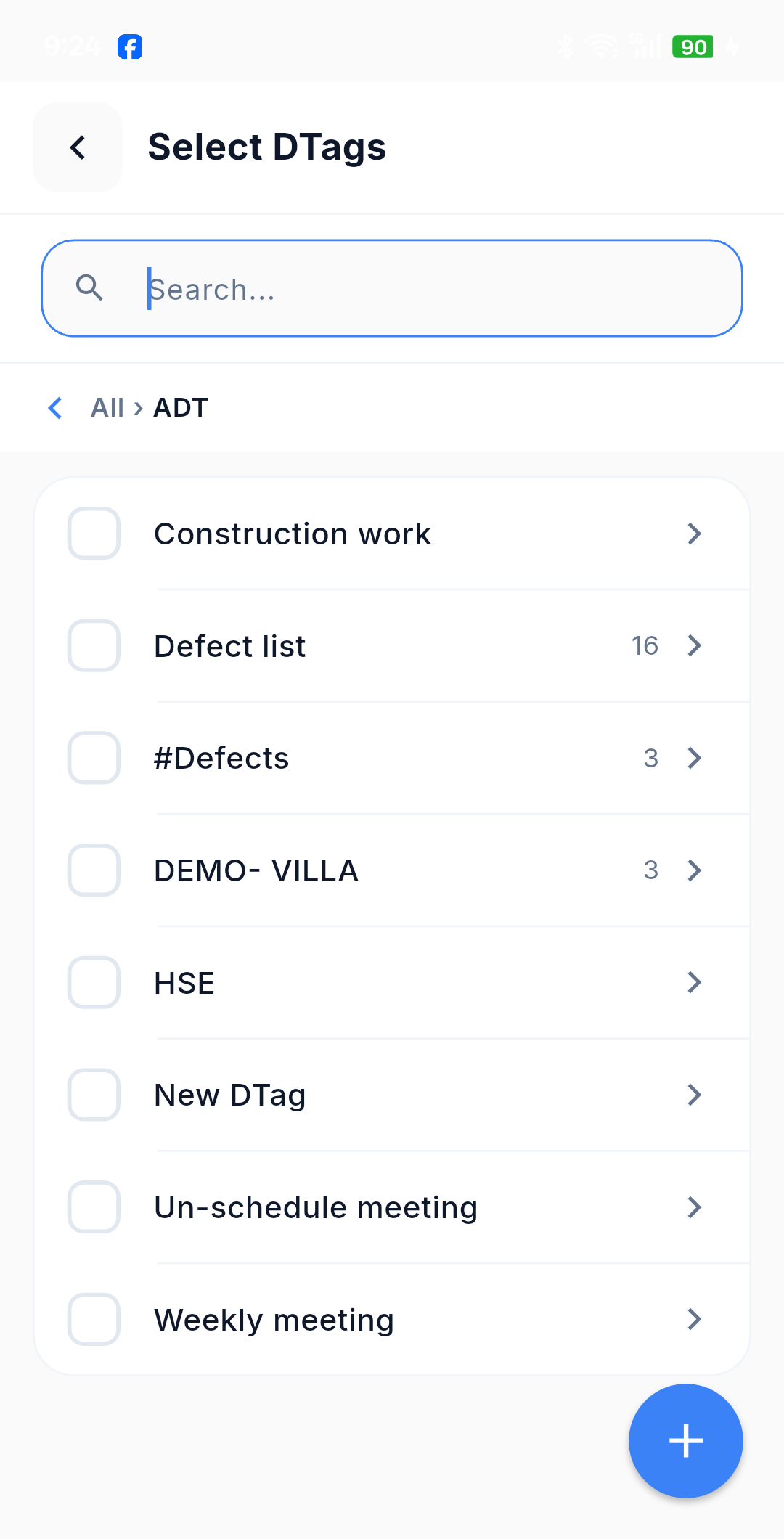
- Đi sâu từng nhánh, đường dẫn đầy đủ hiển thị dạng breadcrumb ở trên cùng.
- Tìm kiếm trên toàn cây — mỗi kết quả hiển thị đường dẫn đầy đủ của nó.
- Chọn nhiều bằng checkbox.
- Tạo thẻ mới — tên tối thiểu 2 ký tự, mã là tùy chọn; thẻ được đặt dưới nhánh bạn đang đứng và tự động được chọn sau khi tạo.
- Xóa thẻ — chỉ với thẻ ở cấp lá, có bước xác nhận.
:::note Đổi tên chỉ có trên web Cây DTag trên web cho phép đổi tên nút. Trên mobile bạn chỉ tạo và xóa thẻ. :::
Tùy chọn chỉ có trên web khi tạo
- Công tắc gửi email thông báo riêng — bạn vẫn đặt được danh sách distribution, và đã có COB.
- Create Another.
- Nút Assign to Me (trên mobile nút này chỉ có trong form thao tác Reopen).
Điều gì xảy ra sau đó
- Issue được tạo với trạng thái Opened và nhận số tiếp theo trong dự án (ví dụ
#178). - Assignee và danh sách distribution nhận email thông báo — trừ khi bạn bật COB, khi đó email đi vào bản tổng hợp cuối ngày.
- Nếu bạn đang offline, issue vào hàng đợi gửi: được lưu trên máy với định danh tạm thời và tự động gửi đi — kèm tệp đính kèm và cờ COB — khi có mạng trở lại. Xem Làm việc offline & Đồng bộ.