Thao tác Workflow
Đưa issue qua vòng đời của nó bằng bảy thao tác: Open (tự động khi tạo), Complete, Close, Cancel, Reassign, Update và Reopen.
Ai được làm gì
| Vai trò | Khi Opened / Reopened | Khi Done | Khi Closed / Cancelled |
|---|---|---|---|
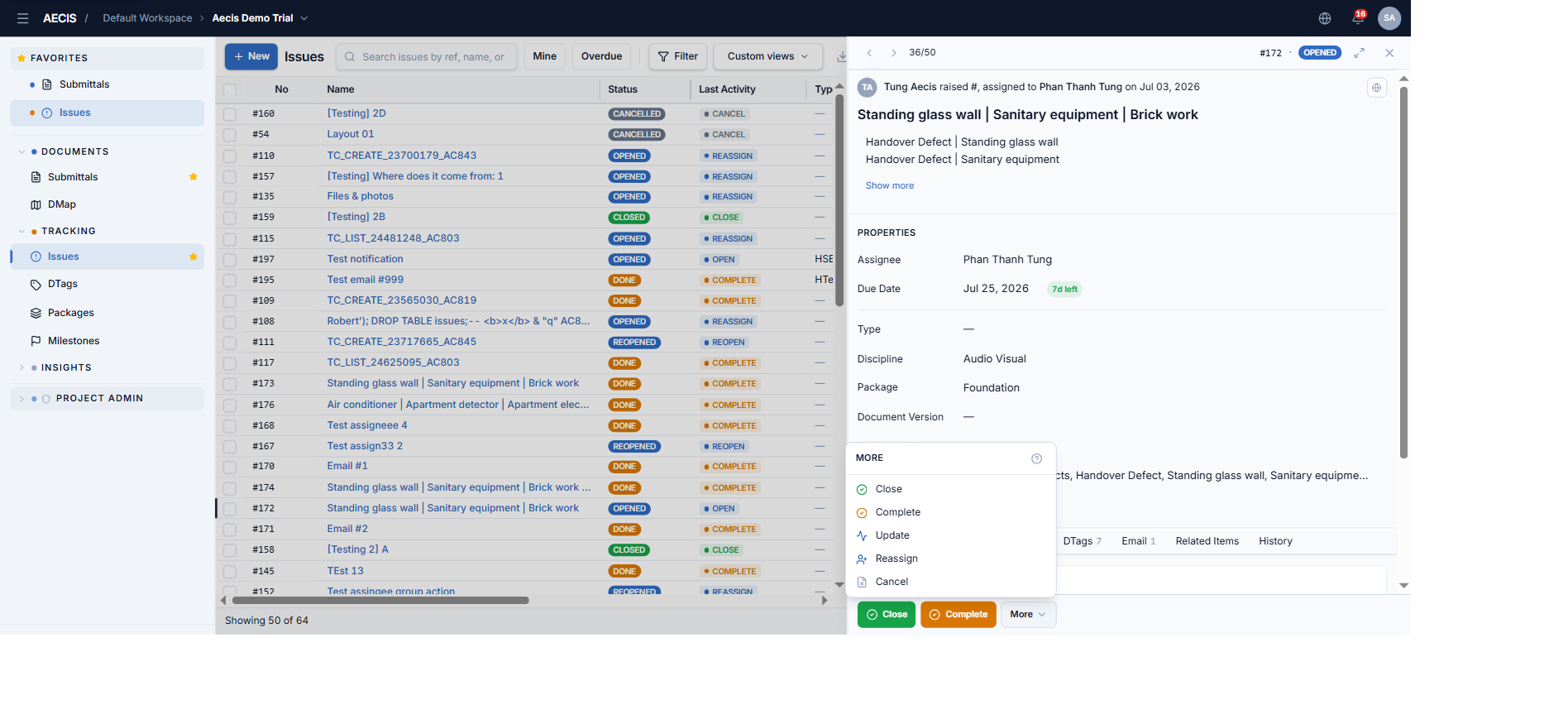
| Creator | Close, Complete, Update, Reassign, Cancel, Sửa inline | Close, Reopen | Reopen |
| Assignee | Complete, Update, Reassign | — | — |
| Administrator | Tất cả thao tác | Close, Reopen, Sửa inline | Reopen, Sửa inline |
- "Creator" và "Assignee" bao gồm cả người dùng cùng tổ chức (stakeholder) với creator/assignee.
- Nếu bạn thuộc cả hai nhóm, quyền của Creator được ưu tiên hiển thị.
- Nếu không thuộc nhóm nào và không phải quản trị viên, bạn sẽ không thấy nút thao tác nào.
Các thao tác quan trọng nhất hiển thị thành nút nhanh trên thanh thao tác (ví dụ Close và Complete cho creator); phần còn lại nằm trong menu More. Mỗi thao tác có biểu tượng dấu hỏi kèm giải thích ngắn, đọc được mà không kích hoạt thao tác.
Dialog thao tác
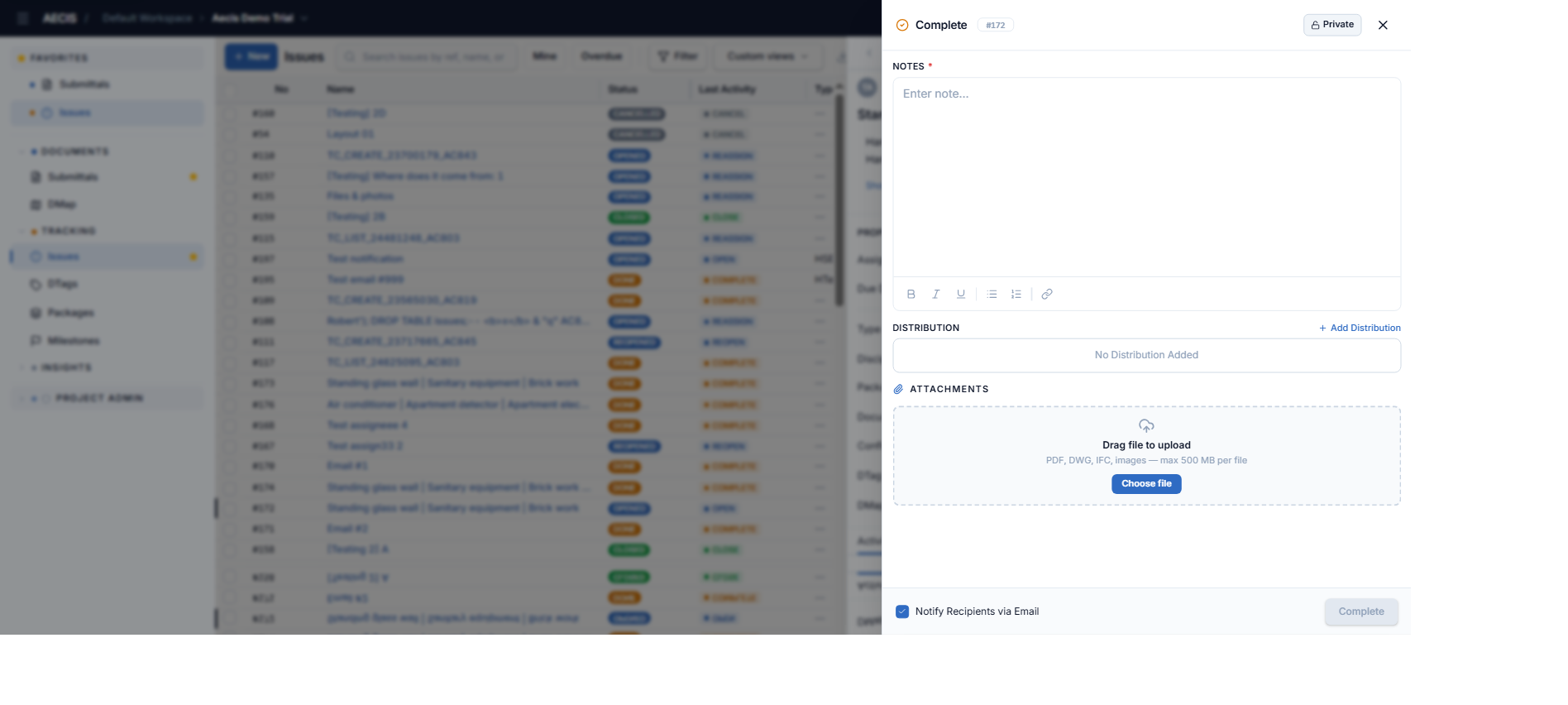
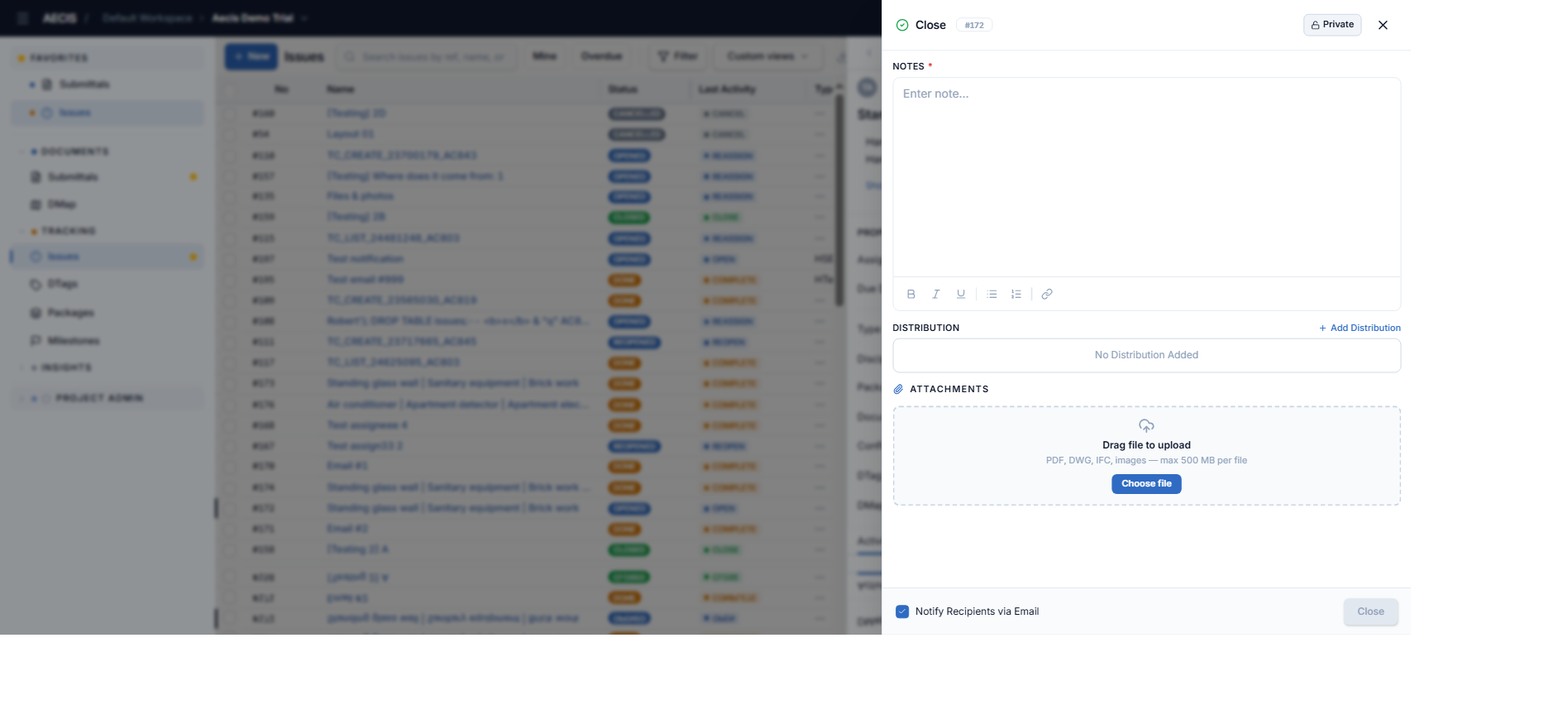
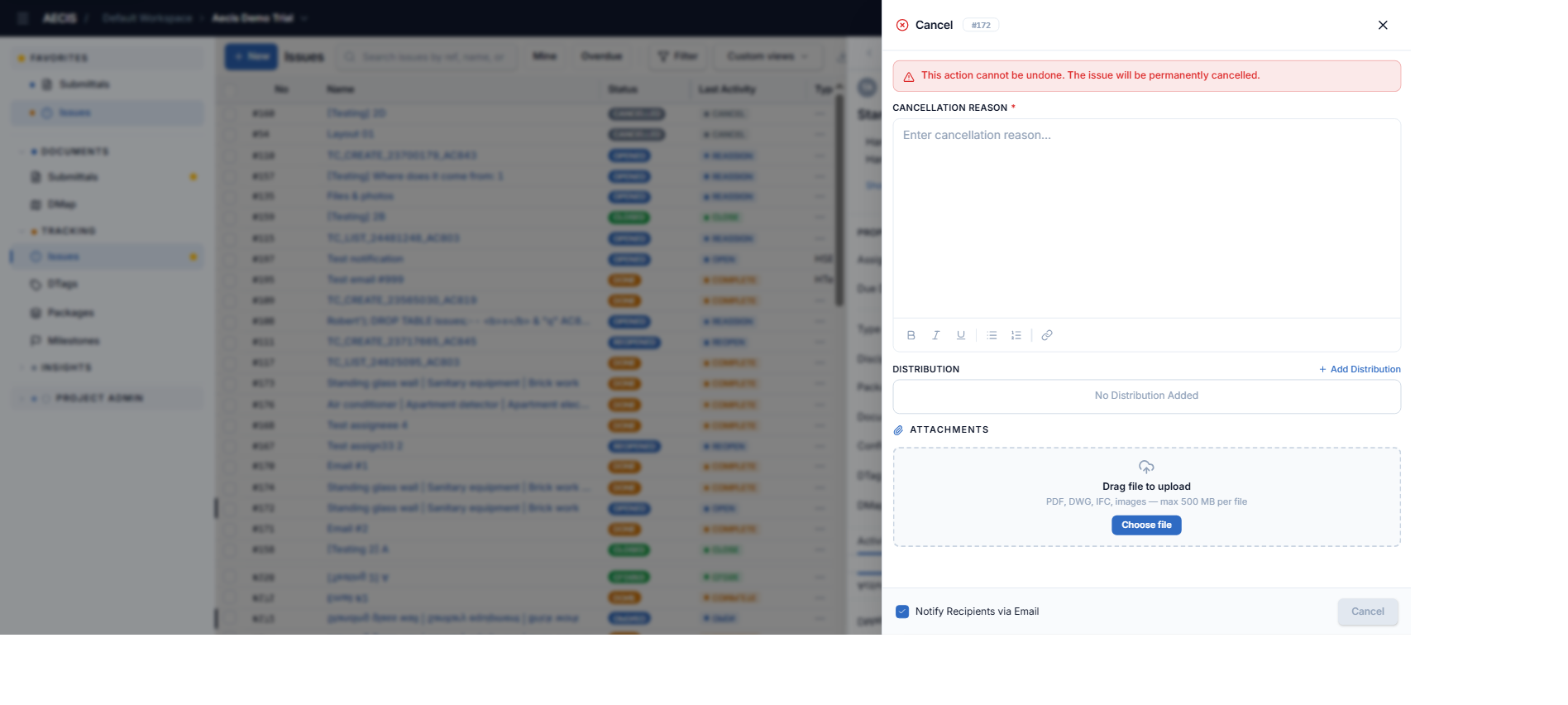
Mỗi thao tác mở một panel trượt vào từ bên phải (~640 px) với bố cục thống nhất:
- Header — biểu tượng và tiêu đề thao tác (theo màu nhận diện), số issue, toggle Private riêng cho thao tác này, nút đóng.
- Body — trường Note (rich text, hỗ trợ
@mention), khối Distribution (nạp sẵn từ danh sách của issue), khối đính kèm mới (kéo thả) và khối chọn tài liệu có sẵn của issue. - Footer — checkbox Notify Recipients via Email và nút xác nhận, chỉ bật khi điền đủ trường bắt buộc.
| Thao tác | Màu | Bắt buộc | Tùy chọn | Kết quả |
|---|---|---|---|---|
| Complete | Hổ phách | Note | — | → Done; resolver được ghi là người thực hiện thao tác |
| Close | Xanh lá | Note | — | → Closed; ghi ngày đóng |
| Cancel | Đỏ | Lý do hủy | — | → Cancelled (không hoàn tác được) |
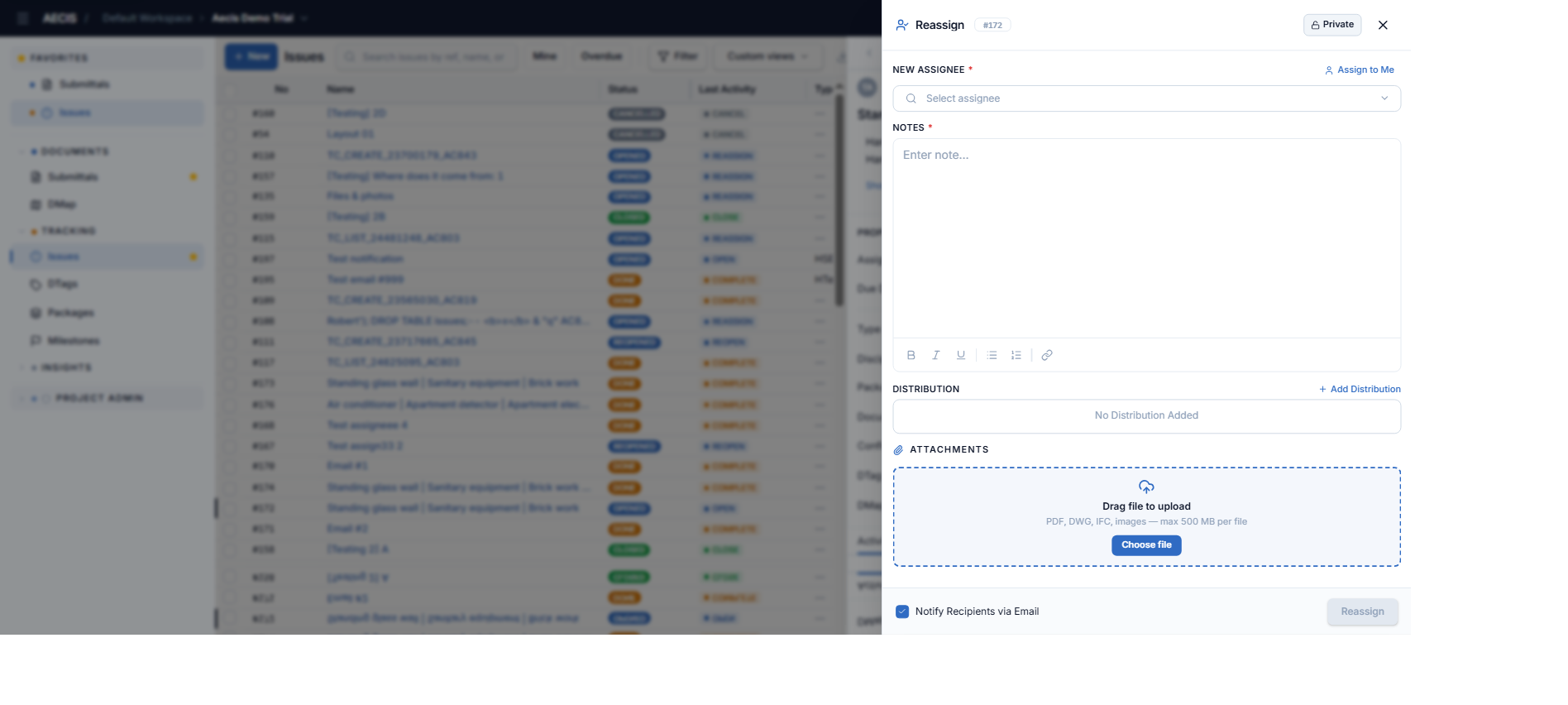
| Reassign | Xanh dương | Assignee mới + Note | — | Đổi assignee; assignee cũ vẫn ở lại danh sách distribution |
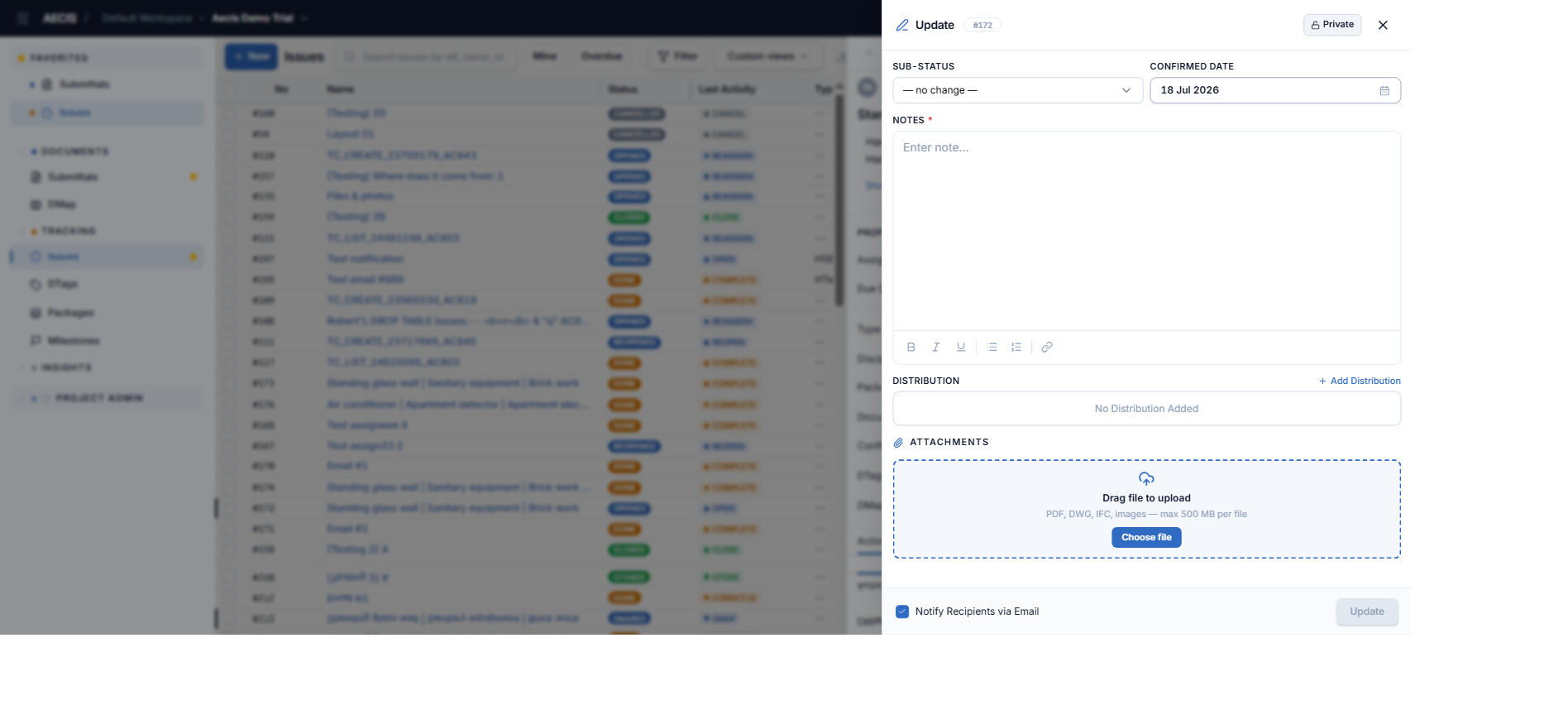
| Update | Xanh dương | Note | Sub-status, Confirmed Date | Giữ trạng thái; ghi nhận tiến độ |
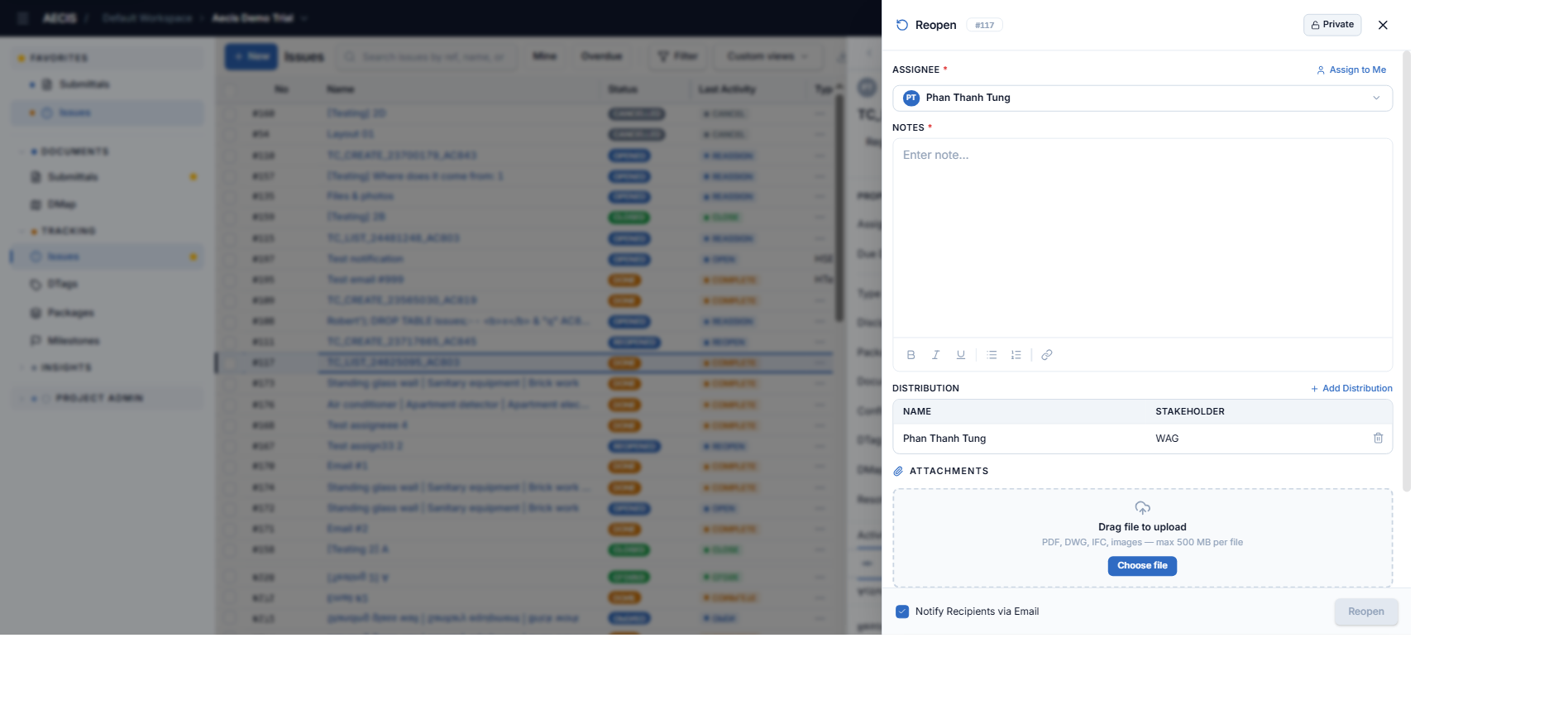
| Reopen | Xanh dương | Note | Assignee mới | → Reopened; xóa ngày đóng |
Hoàn thành (Complete) issue
-
Mở issue và bấm Complete (hổ phách) trên thanh thao tác.
-
Nhập Note (bắt buộc) mô tả công việc đã làm.
-
(Tùy chọn) Thêm người nhận, đính kèm tệp hoặc chọn tài liệu có sẵn.
-
Bấm nút xác nhận. Trạng thái chuyển sang Done.
:::info Resolver Resolver được ghi trên issue là người thực sự bấm Complete (hoặc Close trực tiếp) — có thể là assignee, thành viên cùng tổ chức với assignee, creator hoặc quản trị viên. Không mặc định là assignee. :::
Đóng (Close) issue
-
Với vai trò creator (hoặc quản trị viên), mở issue và bấm Close (xanh lá).
-
Nhập Note (bắt buộc) và xác nhận.
-
Trạng thái chuyển sang Closed và hệ thống ghi ngày đóng.
Hủy (Cancel) issue
-
Mở issue, mở menu More, chọn Cancel.
-
Một banner cảnh báo đỏ nhắc rằng thao tác không thể hoàn tác.
-
Nhập Lý do hủy (bắt buộc) và xác nhận.
-
Trạng thái chuyển sang Cancelled — trạng thái kết thúc. Lối ra duy nhất là thao tác Reopen của creator.
Chuyển giao (Reassign) issue
-
Mở issue, mở menu More, chọn Reassign.
-
Chọn assignee mới (bắt buộc) — hoặc dùng Assign to Me.
-
Nhập Note (bắt buộc) và xác nhận.
-
Assignee thay đổi và menu thao tác làm mới theo assignee mới. Assignee cũ tự động được giữ trong danh sách distribution để tiếp tục nhận thông báo.
Cập nhật (Update) tiến độ
-
Mở issue, mở menu More, chọn Update.
-
(Tùy chọn) Đặt Sub-status (In-Progress / Pending) và/hoặc chỉnh Confirmed Date.
-
Nhập Note (bắt buộc) và xác nhận.
-
Trạng thái chính không đổi; tiến độ được ghi vào dòng thời gian Activity.
Sub-status (In-Progress, Pending…) chỉ phục vụ nhật ký hoạt động — không hiện thành cột riêng và không dùng làm tiêu chí lọc.
Mở lại (Reopen) issue
-
Trên issue Done, Closed hoặc Cancelled, bấm Reopen (hoặc tìm trong menu More).
-
Ô chọn assignee được điền sẵn assignee hiện tại — giữ nguyên hoặc chọn người khác (Assign to Me khả dụng).
-
Nhập Note (bắt buộc) và xác nhận.
-
Trạng thái chuyển sang Reopened và ngày đóng bị xóa.