Panel Chi tiết
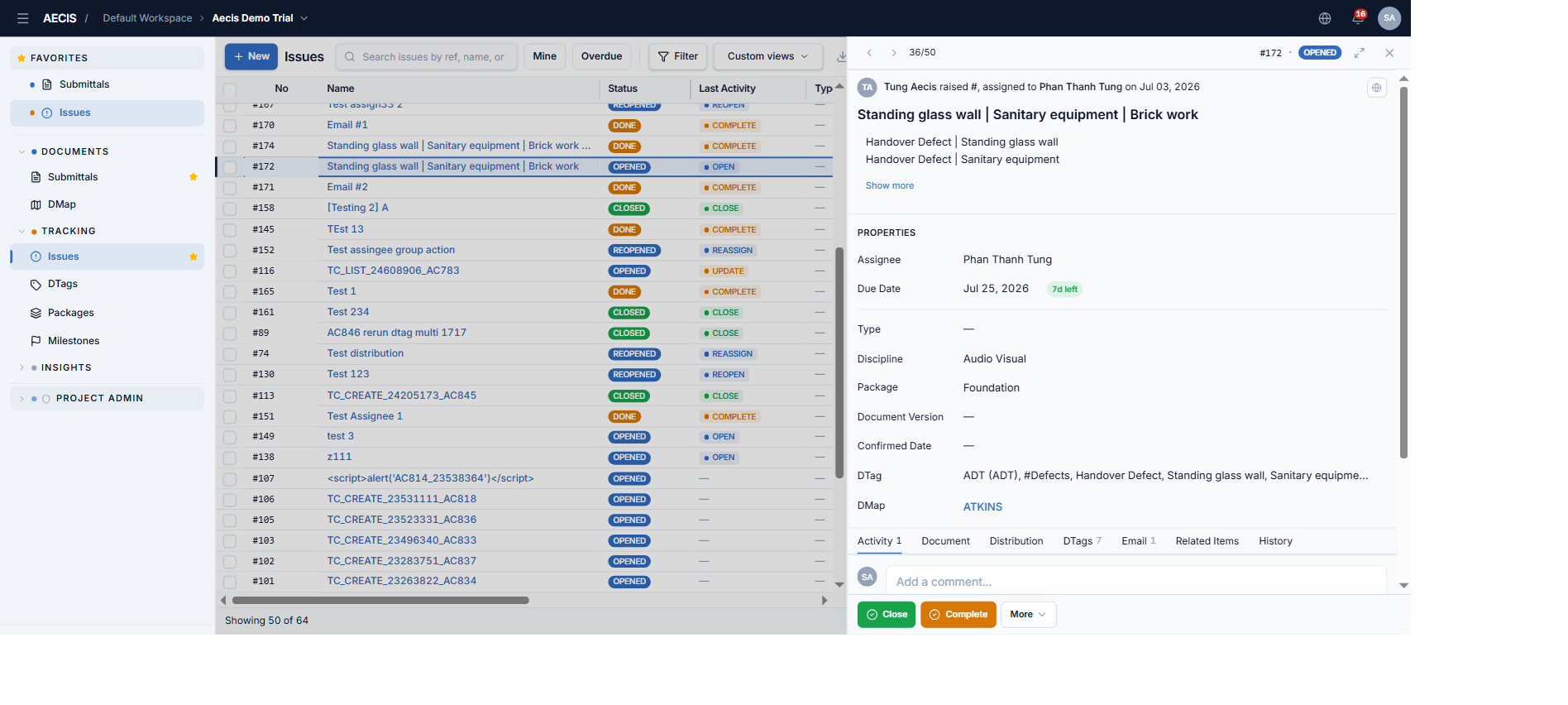
Bấm vào bất kỳ dòng nào trong danh sách để mở panel chi tiết ở cột bên phải. Panel chiếm khoảng một phần tư màn hình và có thể mở rộng ra toàn màn hình.
Bố cục
- Thanh điều hướng trên cùng — nút trước / sau để di chuyển giữa các issue trong danh sách đã lọc, vị trí hiện tại (ví dụ
36/50), số issue, badge trạng thái, nút mở rộng và nút đóng. - Thẻ tóm tắt (social card) — ai tạo issue, loại gì, giao cho ai, vào ngày nào. Kèm biểu tượng quyền riêng tư.
- Tiêu đề & Mô tả — sửa được inline nếu bạn có quyền (xem Sửa Issue). Mô tả dài được thu gọn với liên kết Show more.
- Dải tệp đính kèm — xem nhanh tài liệu đính kèm; bấm để mở trình xem.
- Lưới thuộc tính — Assignee, Due Date, Type, Discipline, Package, Confirmed Date, DTag…; một số trường sửa được inline tùy quyền.
- Các tab nội dung — Activity, Document, Distribution, DTags, Email, Related Items, History; mỗi tab hiển thị số lượng mục trên nhãn.
- Thanh thao tác dưới cùng — các thao tác khả dụng theo vai trò và trạng thái (xem Thao tác Workflow).
Các tab
Activity
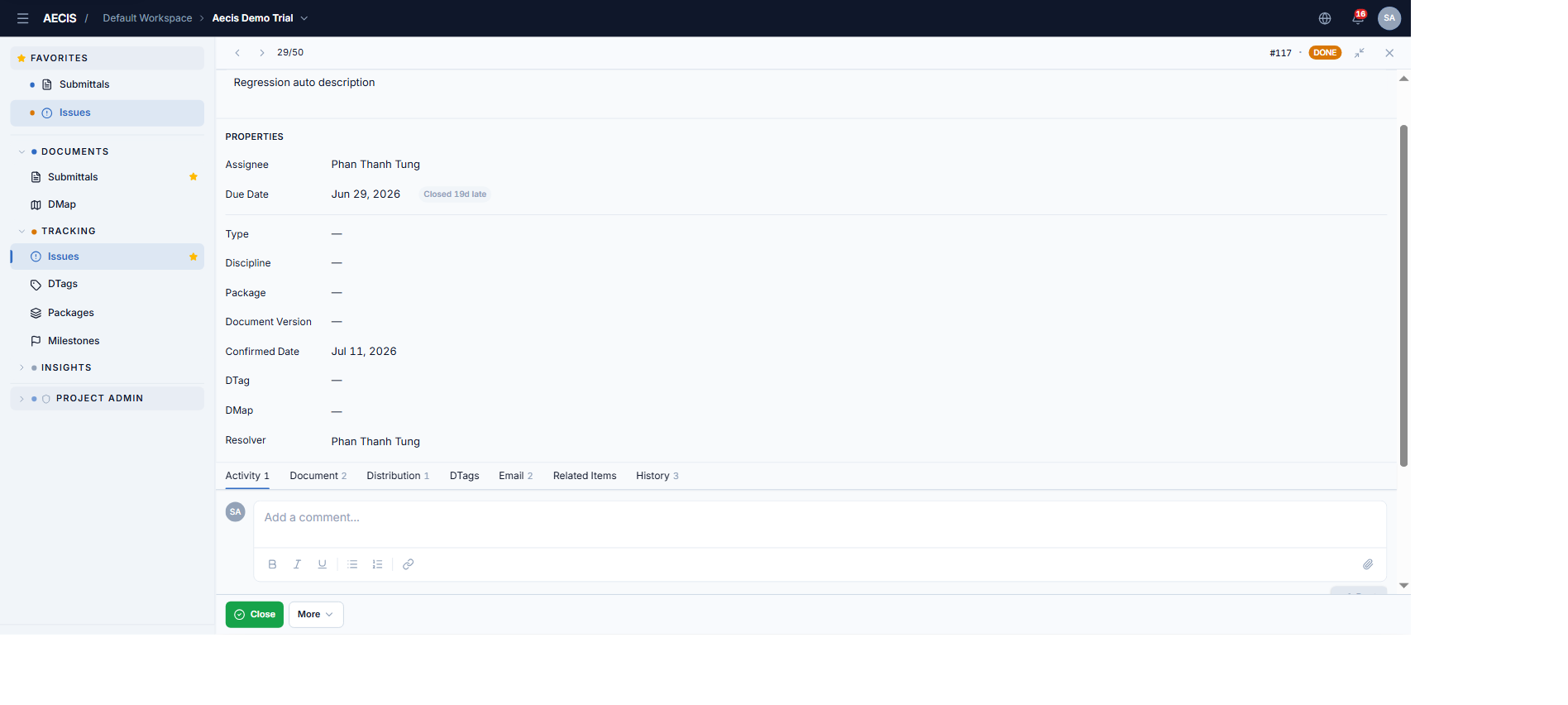
Dòng thời gian đầy đủ của issue: bình luận, bản ghi thao tác workflow và email thông báo.
- Đăng bình luận — trình soạn thảo rich text hỗ trợ nhắc tên bằng
@(gợi ý từ danh bạ người dùng) và đính kèm tệp. Bình luận mới hiện ở đầu. - Trả lời bình luận bất kỳ để tạo chuỗi hội thoại lồng nhau.
- Sửa / Xóa bình luận của chính bạn; bình luận đã xóa hiển thị trạng thái đã thu hồi.
- Mục email mở trình xem email khi bấm vào.
- Bấm cột Last Activity ở danh sách sẽ mở tab này, cuộn tới và làm nổi bật đúng mục tương ứng.
Document
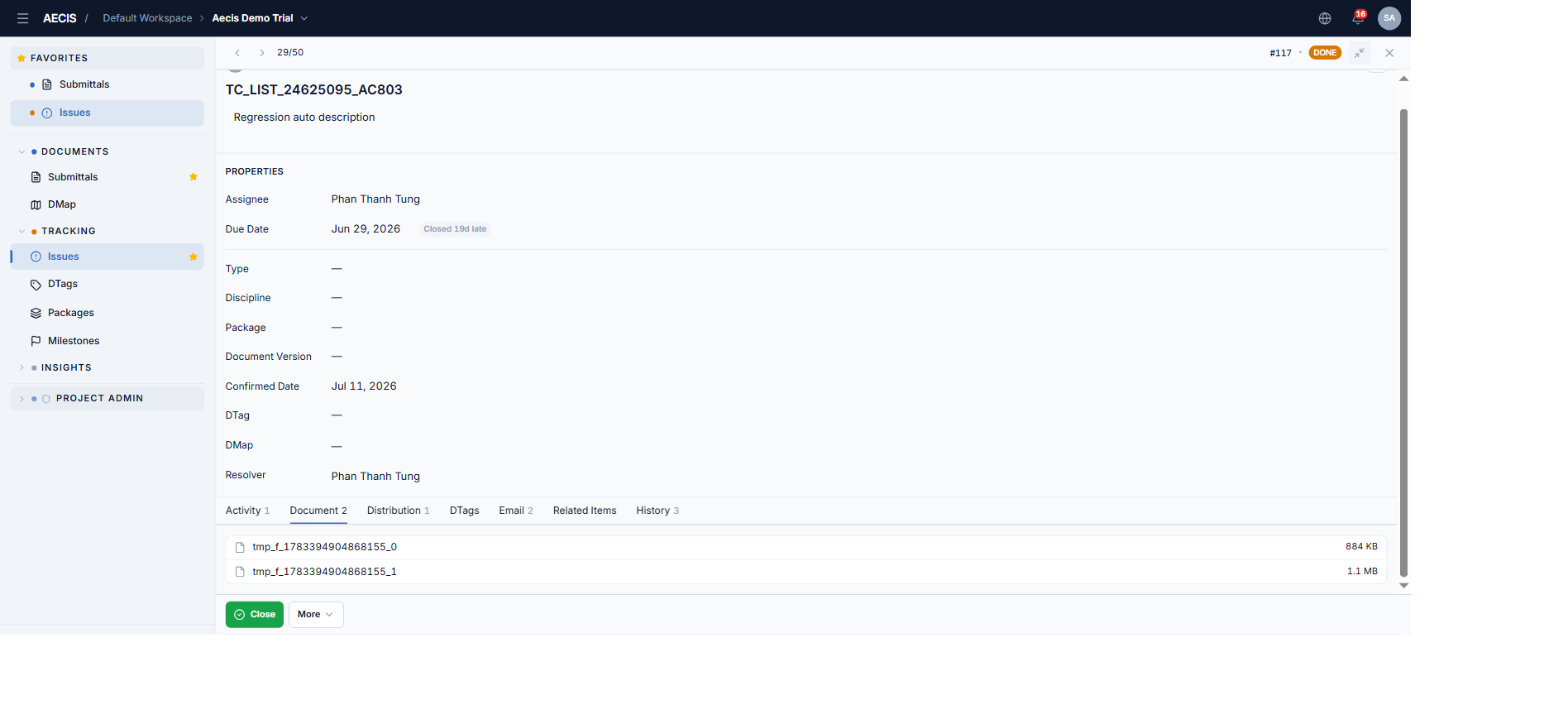
Tài liệu đính kèm issue dưới dạng danh sách phẳng — mỗi tài liệu độc lập (không có chuỗi phiên bản). Mỗi dòng có biểu tượng loại tệp (PDF, ảnh, Word, Excel, CAD, khác), tên, dung lượng và ngày tải lên.
- Bấm vào dòng để mở trình xem toàn màn hình — chuyển tệp bằng phím mũi tên, zoom, xoay, markup và chú thích.
- Tải xuống từng tệp bằng nút trên dòng, hoặc tải tất cả từ chế độ toàn màn hình.
Tài liệu được thêm vào issue qua phần đính kèm của các dialog thao tác, không thêm trực tiếp trong tab này.
Distribution
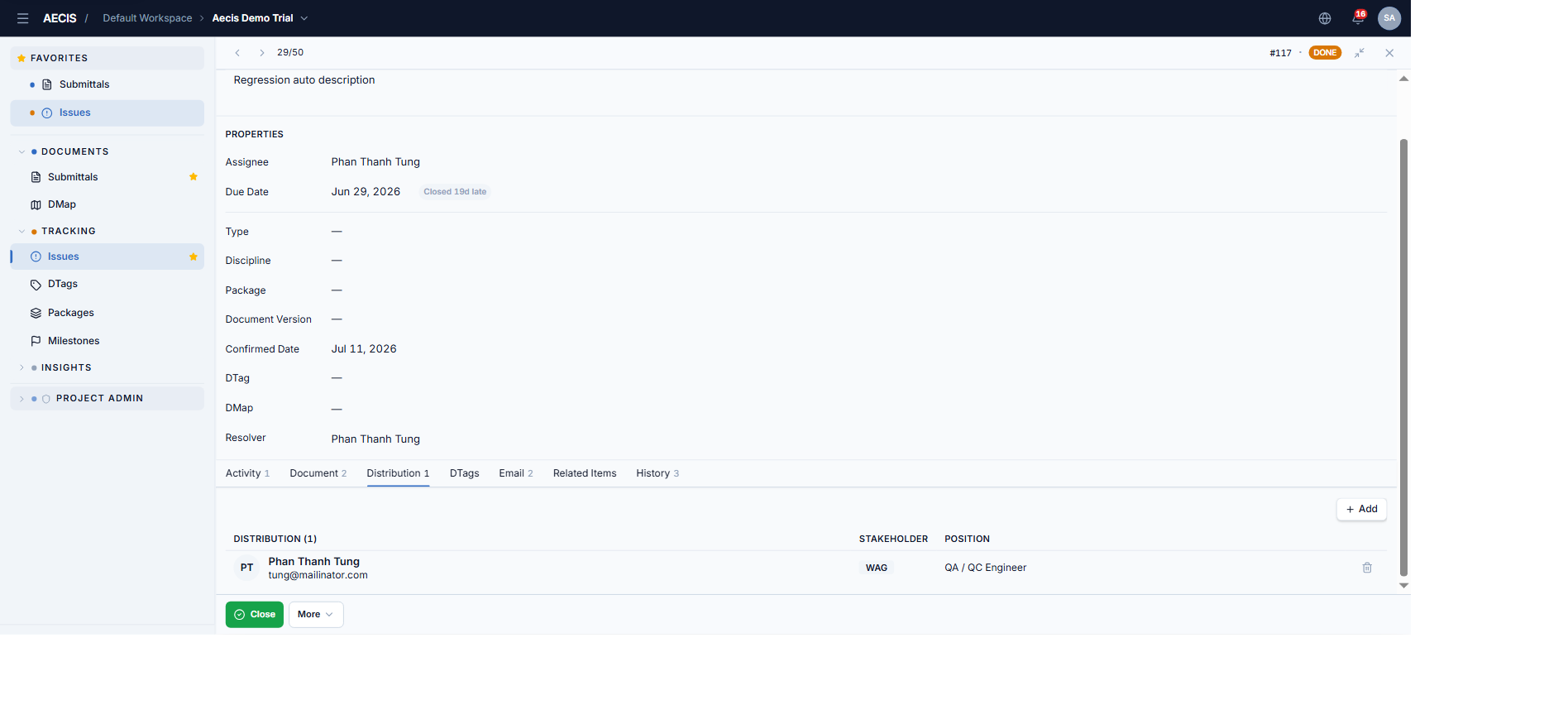
Danh sách người nhận thông báo, nhóm theo stakeholder. Mỗi dòng gồm avatar, tên, email, stakeholder và chức vụ.
- Add — mở sub-panel tìm theo tên / email / chức vụ, chọn nhiều người cùng lúc.
- Xóa — mỗi dòng có nút xóa.
DTags
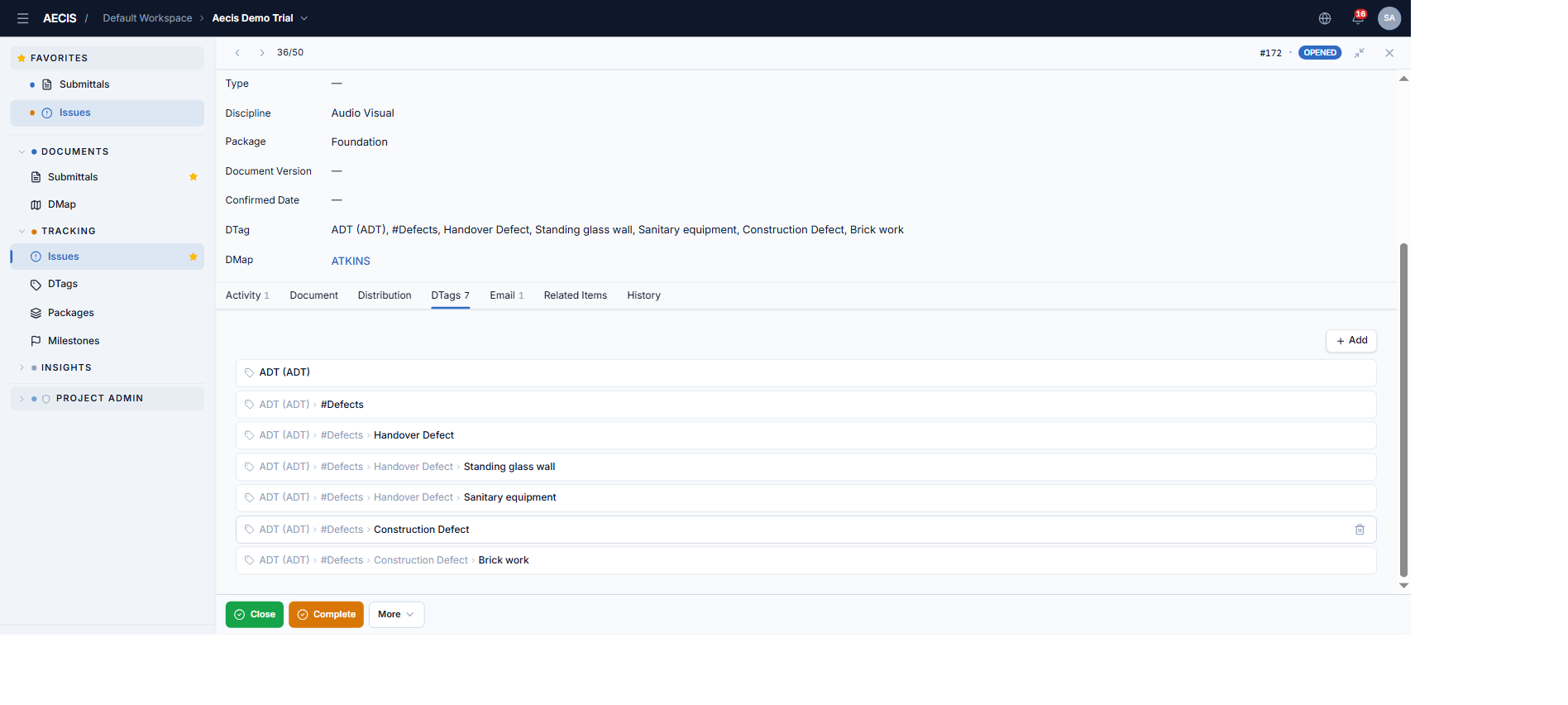
Các DTag gắn với issue, hiển thị dạng đường dẫn phân cấp (ví dụ Building A › Level 3 › Plant Room).
- Add DTag — mở cây chọn; tích/bỏ tích để thêm hoặc xóa. Người có quyền quản lý có thể tạo, đổi tên, xóa nút ngay trong cây.
- Xóa — nút xóa trên từng dòng, hoặc menu chuột phải.
Email
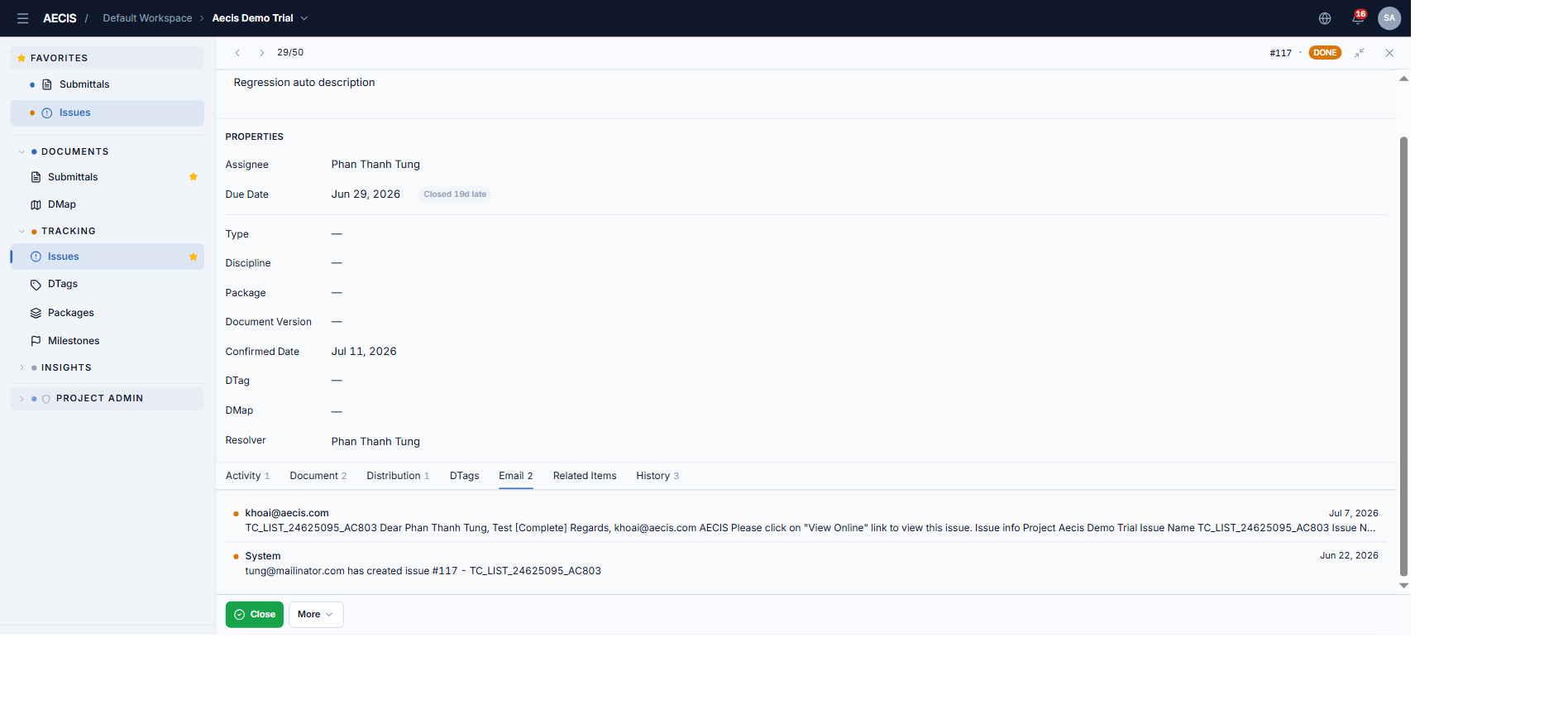
Các email thông báo phát sinh từ issue.
- Bấm vào dòng để mở trình xem email với đầy đủ người gửi, người nhận và nội dung.
- Reply All — soạn trả lời (kèm tệp); nội dung được ghi ngược vào dòng thời gian Activity như một mục email mới.
Related Items
Liên kết issue với các đối tượng khác trong dự án — Submittal, Issue, RFI, Drawing, Milestone. Mỗi dòng hiển thị số, tiêu đề, badge trạng thái theo màu và ngày sửa gần nhất.
- Link — mở sub-panel để tìm, chọn nhiều đối tượng và loại quan hệ.
- Mở — bấm vào dòng để điều hướng tới đối tượng đích.
- Unlink — nút xóa trên từng dòng.
History
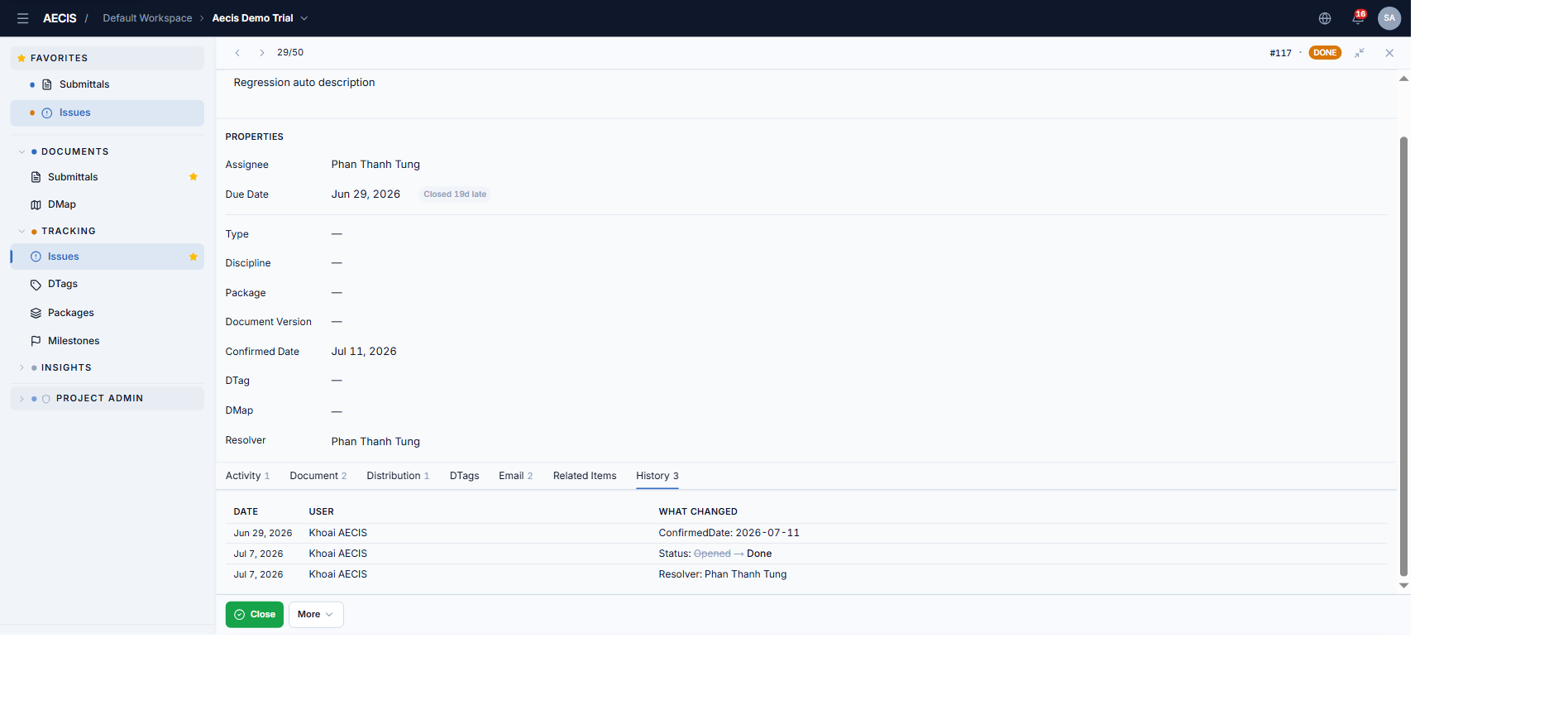
Nhật ký thay đổi cấp trường, chỉ đọc: trường thay đổi, giá trị cũ, giá trị mới, ai đổi và khi nào. Tách biệt với dòng thời gian Activity.