Tạo Issue
Ghi nhận một issue mới — lỗi kỹ thuật, NCR, hạng mục khắc phục hoặc bất kỳ điểm cần lưu ý nào — và giao cho người phải xử lý.
Điều kiện: mọi thành viên dự án đều có thể tạo issue. Danh mục Issue Type phải được cấu hình trong cài đặt dự án.
Các bước
-
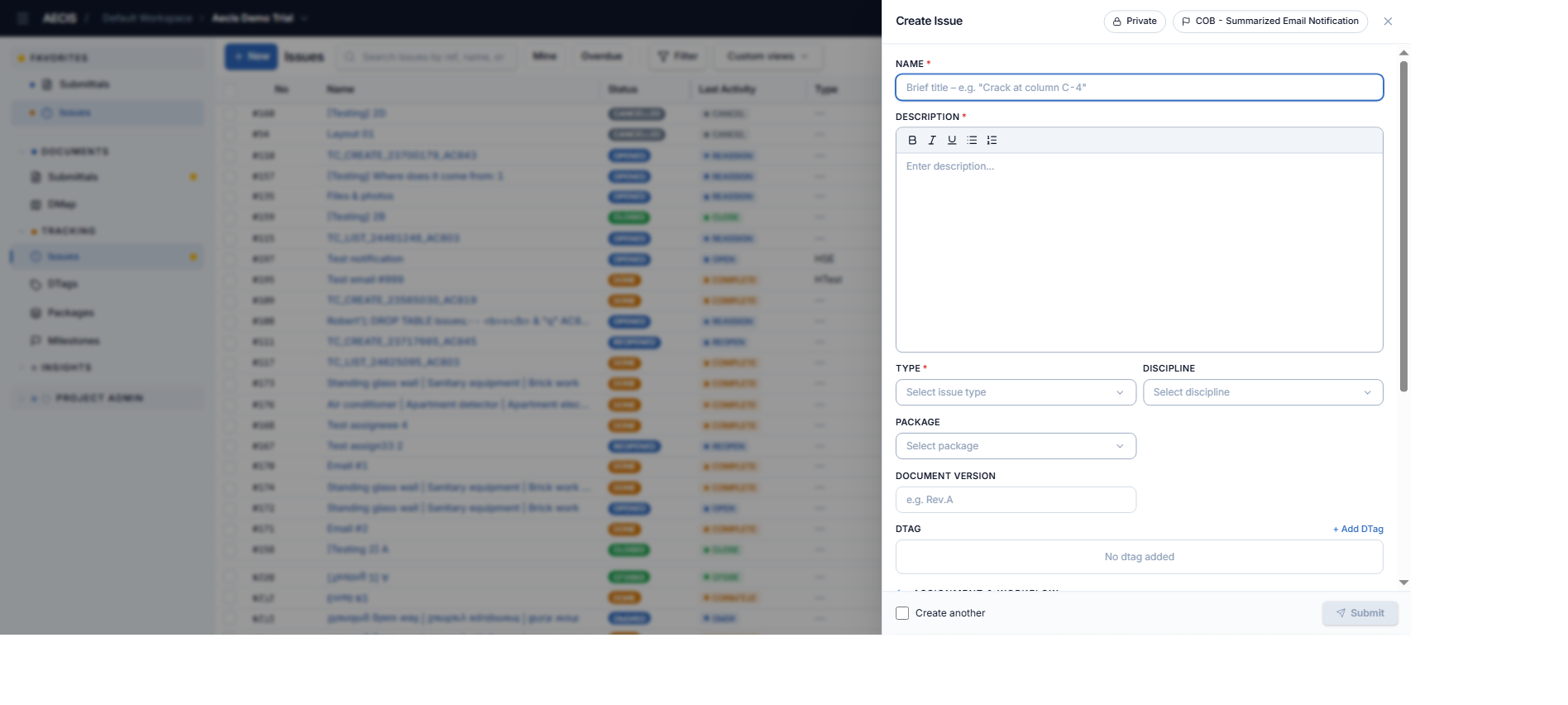
Trong danh sách Issues, bấm + New ở góc trái thanh công cụ. Panel Create Issue trượt vào từ bên phải màn hình.
-
Điền thông tin chung:
- Name (bắt buộc) — tiêu đề ngắn gọn, ví dụ "Nứt tại cột C-4".
- Description (bắt buộc) — hỗ trợ định dạng rich text.
- Type (bắt buộc) — chọn từ danh mục Issue Type của dự án.
- Discipline (tùy chọn) và Package (tùy chọn).
- DTag (tùy chọn) — bấm + Add DTag để gắn issue vào một hoặc nhiều nút trong cây DTag của dự án.
-
Cuộn xuống phần Assignment & Workflow:
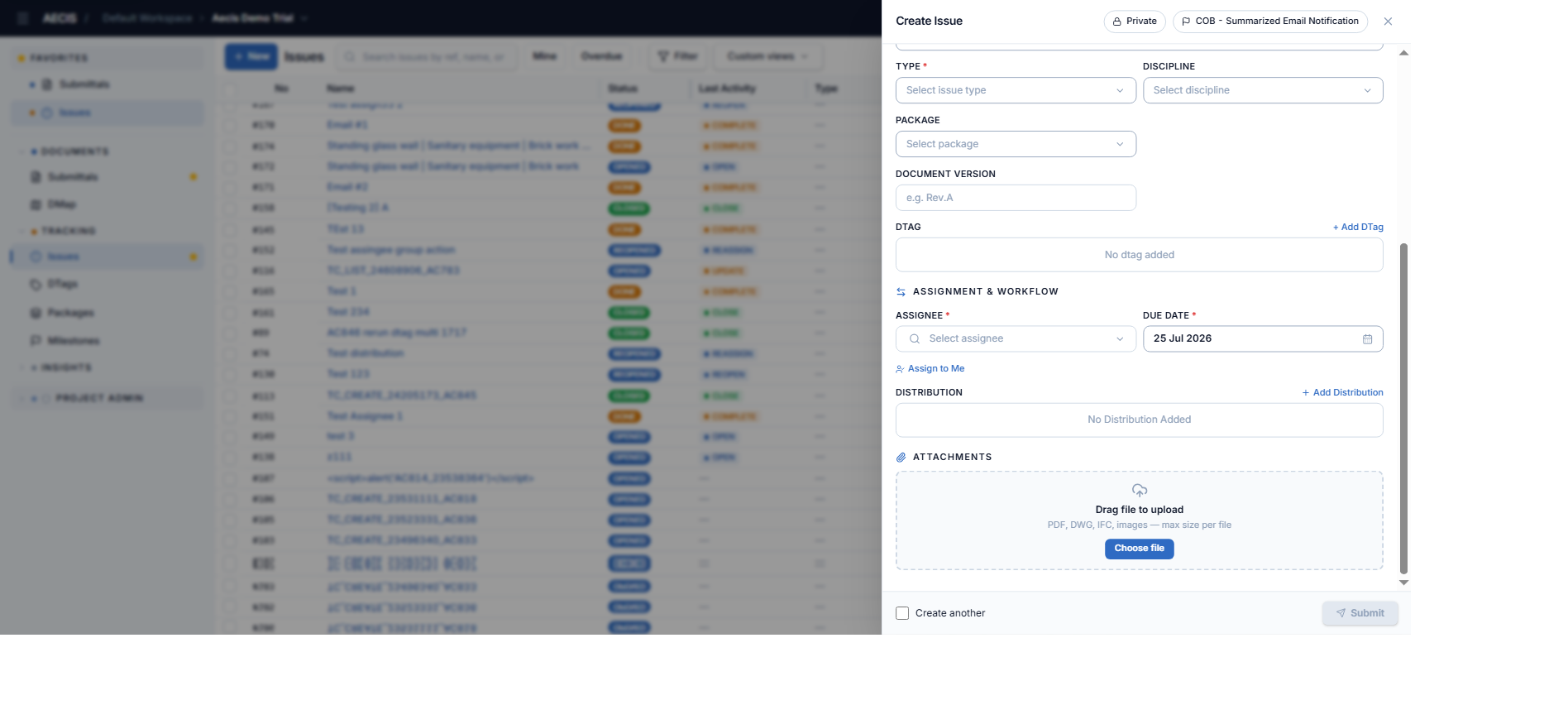
- Assignee (bắt buộc) — người phải xử lý issue. Dùng Assign to Me để tự giao cho mình.
- Due Date (bắt buộc) — phải là hôm nay hoặc muộn hơn khi tạo mới.
- Distribution — những người sẽ nhận email thông báo về issue này. Nếu dự án có danh sách mặc định thì danh sách được nạp sẵn; bấm + Add Distribution để thêm hoặc xóa người.
-
(Tùy chọn) Thêm tệp đính kèm — kéo thả tài liệu hoặc ảnh (PDF, DWG, IFC, hình ảnh), hoặc bấm Choose file.
-
(Tùy chọn) Bật các toggle ở đầu panel:
- Private — giới hạn hiển thị cho Creator, Assignee và danh sách Distribution. Xem Quyền riêng tư.
- COB – Summarized Email Notification — trì hoãn email tạo issue và gộp vào một email tổng hợp cuối ngày cho mỗi người nhận. Xem Thông báo Email.
-
Bấm Submit. Nút chỉ bật khi đã điền đủ các trường bắt buộc.
:::tip Tạo nhiều issue liên tiếp Tích Create another trước khi submit. Sau khi lưu, panel vẫn mở và giữ nguyên các lựa chọn Type / Discipline / Package / Assignee / DTag / Distribution, chỉ xóa Name, Description và tệp đính kèm — giúp bạn nhập issue tiếp theo nhanh hơn. :::
Sau khi tạo
- Issue được tạo với trạng thái Opened và nhận số thứ tự tiếp theo trong dự án (hiển thị với tiền tố
#, ví dụ#178). - Nếu không bật COB, email tạo issue được gửi ngay cho assignee và danh sách distribution.
- Issue xuất hiện ở đầu danh sách (sắp xếp theo ngày hoạt động gần nhất).
Lỗi nhập liệu
Hệ thống hiển thị thông báo lỗi rõ ràng nếu:
- Thiếu Name, Description, Type hoặc Assignee.
- Due date nằm trong quá khứ.